Questions fréquentes
Réponses aux questions fréquentes sur la configuration, les crédits, les prompts et les résultats. Toujours bloqué ? Contactez-nous.
Premiers pas
Comment créer un compte ?
Ouvrez Sparkbooth, allez dans Photo Booth → AI Photos et cliquez sur le lien « Click here to sign up for an account at AI Photos » sous le bouton Login.
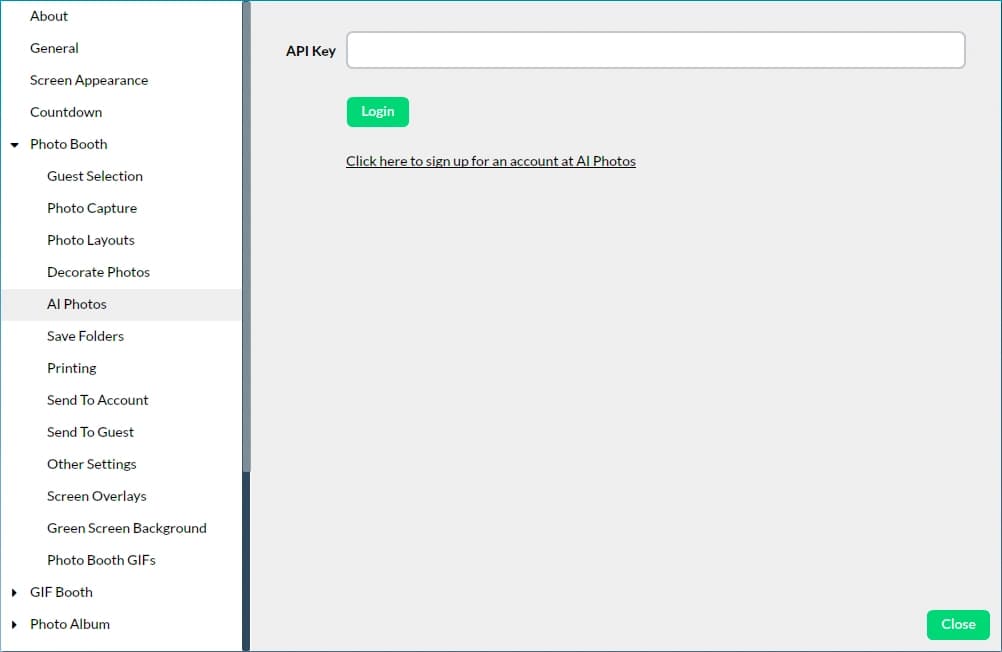
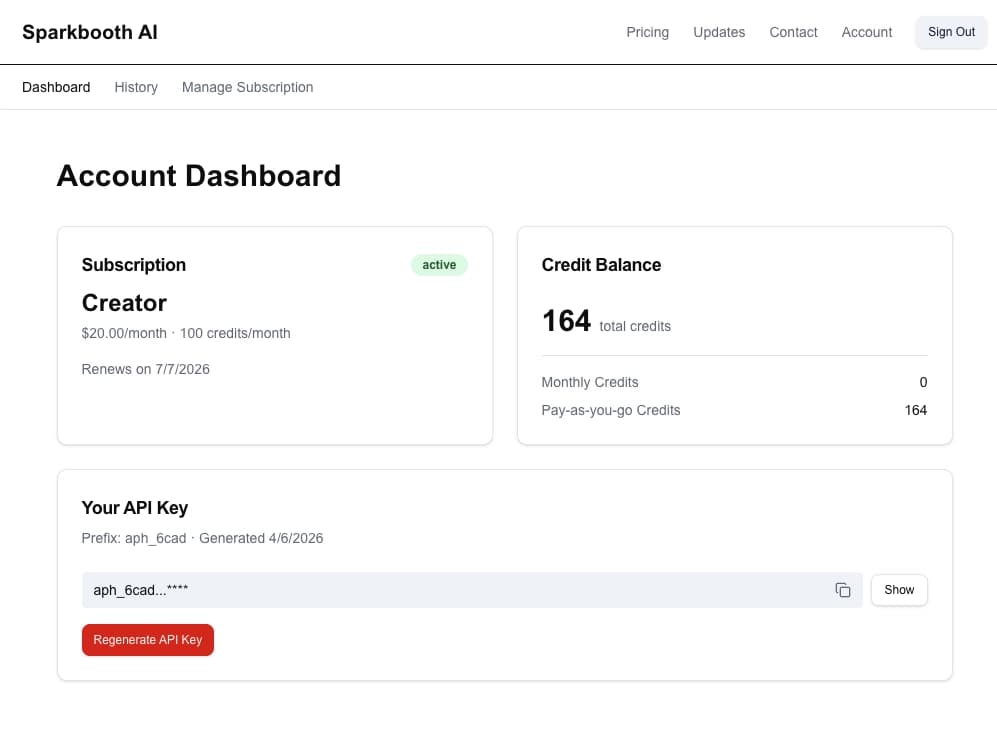
Créez votre compte, puis copiez votre clé API depuis le tableau de bord du compte et collez-la dans le champ « API Key » de Sparkbooth. Les utilisateurs de Sparkbooth reçoivent 5 crédits gratuits dès la création du compte.
Comment changer le compte AI Photos utilisé par Sparkbooth ?
Cliquez sur le bouton Logout en haut à droite du panneau de réglages AI Photos. Cela efface la clé API enregistrée et ramène Sparkbooth à l'écran de Login, où vous pouvez coller une autre clé. Votre liste de prompts est conservée — seuls les identifiants du compte sont réinitialisés.
Gérer les prompts dans Sparkbooth
Comment activer ou désactiver AI Photos ?
Utilisez la case Enable AI Photos en haut du panneau Photo Booth → AI Photos. Quand elle est décochée, les photos sont enregistrées directement depuis l'appareil photo, sans transformation IA — pratique pour suspendre temporairement les transformations sans supprimer votre clé API ni vos prompts.
À quoi servent les deux champs de chaque ligne de prompt ?
Chaque ligne de prompt comporte deux champs de texte :
- Titre (en haut, une seule ligne) — le nom court que voient les invités en choisissant un prompt (par ex. « Pirate », « Personnage animé »). Visible uniquement si vous avez activé le sélecteur de prompts pour les invités.
- Prompt (en bas, plusieurs lignes) — les instructions envoyées au modèle d'IA. C'est ce texte qui façonne réellement le résultat.
Comment ajouter un nouveau prompt ?
Cliquez sur le bouton + en bas à droite du panneau de réglages AI Photos. Une nouvelle ligne vide est ajoutée en fin de liste ; renseignez le titre et le texte du prompt, puis importez ou générez éventuellement une image d'aperçu.
Comment attribuer un prompt à une photo précise ?
Dans les mises en page à plusieurs photos, les prompts sont associés aux photos par ordre : le premier prompt de la liste s'applique à la photo 1, le deuxième à la photo 2, et ainsi de suite. L'étiquette Photo 1 / Photo 2 / Photo 3 sur chaque vignette indique exactement quel emplacement il occupera.
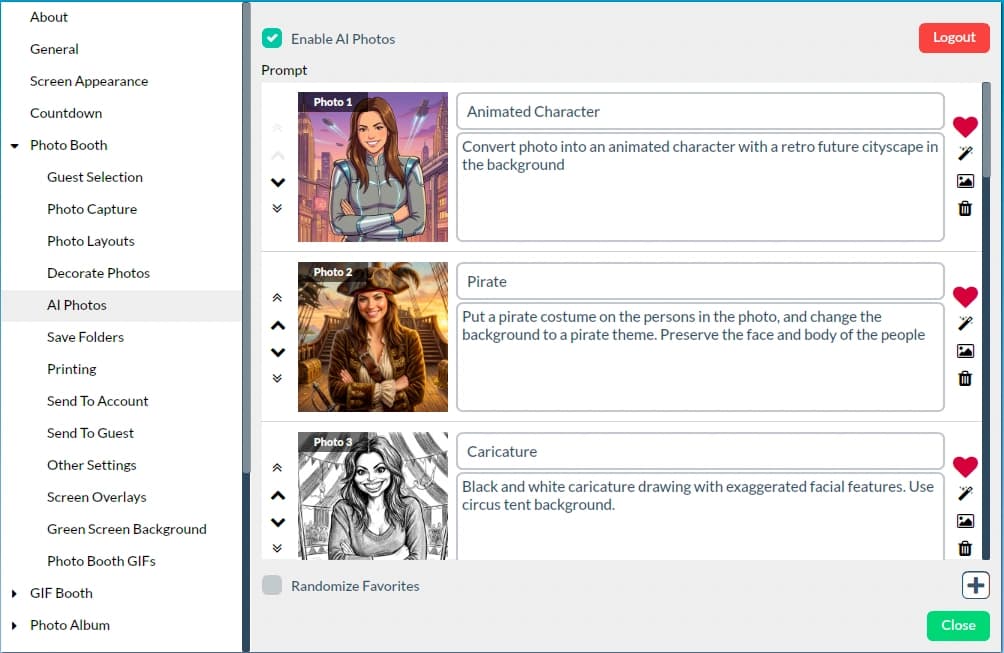
Pour réattribuer un prompt à une autre photo, utilisez les flèches à gauche de la ligne pour le déplacer vers le haut ou vers le bas : les flèches simples le décalent d'une position, les flèches doubles l'envoient en tête ou en fin de liste.
Comment supprimer un prompt ?
Cliquez sur l'icône de corbeille à droite de la ligne du prompt dans les réglages Photo Booth → AI Photos de Sparkbooth. La suppression d'un prompt ne concerne que votre installation Sparkbooth — elle n'affecte pas votre compte et ne consomme aucun crédit.
Comment utiliser ma propre image comme aperçu d'un prompt ?
Cliquez sur l'icône d'image à droite de la ligne du prompt et choisissez un fichier image sur votre ordinateur. L'image choisie devient la vignette que voient les invités en sélectionnant ce prompt — utile si vous avez déjà un exemple de résultat qui vous plaît, ou si vous préférez utiliser un visuel à votre marque plutôt qu'un aperçu généré par l'IA.
Comment générer une nouvelle image d'aperçu pour un prompt ?
Cliquez sur l'icône de baguette magique à droite de la ligne du prompt. Sparkbooth enverra le prompt au service AI Photos et remplacera la vignette par un échantillon fraîchement généré.
Attention : générer un nouvel aperçu consomme un crédit de votre compte, exactement comme une transformation d'invité. Importer votre propre image avec l'icône d'image est gratuit.
Comment faire choisir le prompt au hasard ?
Commencez par marquer les prompts à inclure dans la rotation en cliquant sur l'icône de cœur de chaque ligne — un cœur rouge plein signifie que le prompt est un favori. Puis, en bas des réglages AI Photos, cochez Randomize Favorites.
Avec Randomize Favorites activé, Sparkbooth choisit au hasard l'un de vos prompts favoris pour chaque photo, au lieu de parcourir la liste dans l'ordre. Les prompts non favoris sont ignorés : vous pouvez donc les garder dans la liste pour un usage manuel occasionnel sans les inclure dans la rotation.
Comment laisser les invités choisir un prompt à la borne ?
Dans Sparkbooth, allez dans Photo Booth → Guest Selection et activez Change AI prompt screen. Les invités verront alors un sélecteur avant le traitement de la photo, avec une vignette pour chaque prompt de votre liste AI Photos.
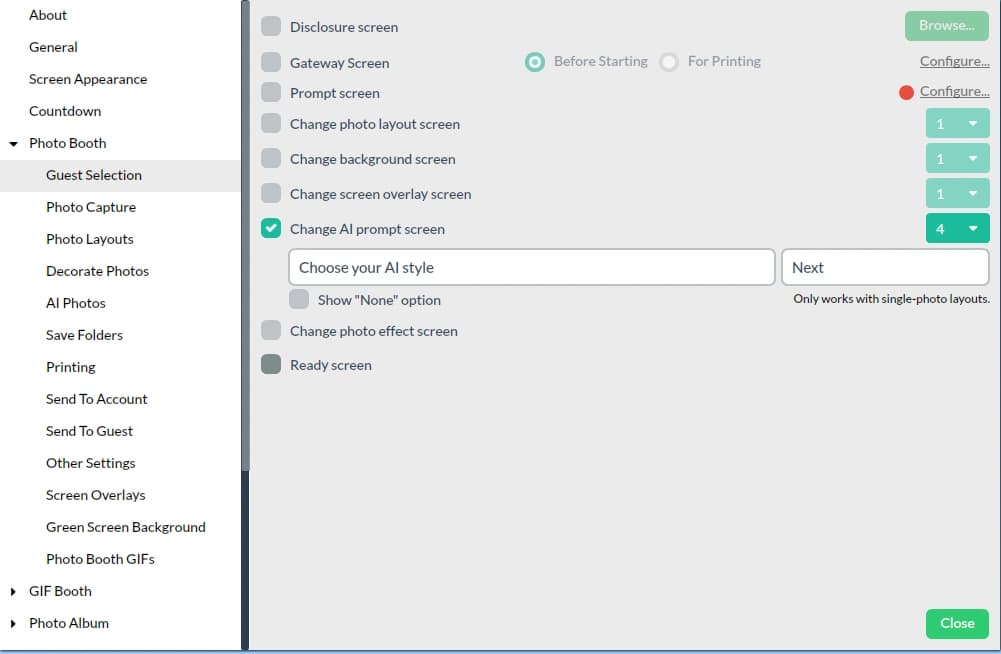
Vous pouvez personnaliser le titre (« Choose your AI style »), le libellé du bouton (« Next »), le nombre de colonnes et l'affichage d'une option « None » qui ignore la transformation.
Mises en page à une seule photo uniquement. Le sélecteur de prompts pour les invités n'est disponible que pour les mises en page à une photo — les mises en page à plusieurs photos utilisent toujours les prompts dans l'ordre de la liste.
Rédiger des prompts
Puis-je créer mes propres prompts ?
Oui. En plus des styles intégrés, vous pouvez écrire n'importe quel prompt personnalisé dans la zone de texte de chaque ligne dans Photo Booth → AI Photos. Ce que vous y saisissez est transmis tel quel au modèle.
Rédigez des prompts concrets et descriptifs (le décor, l'éclairage, la tenue, le style artistique). Les prompts courts et évocateurs l'emportent presque toujours sur les longs.
Comment rédiger des prompts qui préservent le visage ou la pose ?
Le modèle est réglé par défaut pour conserver une ressemblance reconnaissable dans tous les styles, si bien que la plupart des prompts n'ont pas besoin de mentionner le visage. Si vous voulez être explicite, ajoutez une courte formule comme :
- « préserver le visage et l'identité du sujet »
- « conserver les mêmes traits du visage »
- « maintenir la pose et la composition d'origine »
- « même position du corps que sur la photo d'entrée »
Quelques conseils utiles :
- Décrivez ce que vous voulez changer (la tenue, le décor, le style artistique) et ne touchez pas au visage ni à la pose, sauf si vous voulez précisément les modifier.
- Évitez les prompts qui impliquent un autre angle ou un plan en pied si votre photo d'entrée est un portrait — le modèle doit inventer tout ce qui dépasse du cadre.
- Utilisez une photo d'entrée nette et bien éclairée. Meilleure est la photo d'origine, meilleure sera la ressemblance du résultat.
Crédits et facturation
Les crédits mensuels expirent-ils ?
Oui. Les crédits mensuels de l'abonnement se réinitialisent au début de chaque cycle de facturation et ne sont pas reportés — tout crédit mensuel non utilisé est perdu au renouvellement de votre cycle de facturation.
Les crédits à la demande expirent-ils ?
Non. Les crédits à la demande achetés séparément n'expirent jamais et restent sur votre compte jusqu'à ce que vous les utilisiez.
J'ai à la fois des crédits mensuels et des crédits à la demande — lesquels sont utilisés en premier ?
Les crédits mensuels de l'abonnement sont toujours consommés en premier. Votre solde à la demande n'est entamé qu'une fois votre allocation mensuelle entièrement épuisée pour le cycle.
Que se passe-t-il si j'épuise mes crédits mensuels avant la fin de mon cycle ?
Vous pouvez recharger à tout moment en achetant un pack de crédits à la demande depuis la page des tarifs. Les crédits à la demande sont disponibles immédiatement et n'expirent pas : ce qui reste est conservé.
Comment résilier mon abonnement ?
Connectez-vous et allez dans Compte → Gérer l'abonnement, puis cliquez sur Gérer l'abonnement. Cela ouvre le portail client Stripe, où vous pouvez résilier l'abonnement, changer de formule ou mettre à jour votre moyen de paiement.
La résiliation prend effet à la fin de votre période de facturation en cours — vous conservez l'accès (et vos crédits mensuels restants) jusqu'à la date à laquelle votre abonnement aurait été renouvelé. Les crédits à la demande que vous avez achetés restent sur votre compte et n'expirent jamais, même après la fin de l'abonnement.
Résultats et remboursements
La photo ne correspond pas à ce que je voulais. Puis-je me faire rembourser un crédit ?
Non. Nous ne remboursons pas les transformations individuelles. Le modèle d'IA sous-jacent est exploité par un tiers et nous n'avons aucun contrôle sur l'image précise qu'il renvoie pour un prompt donné — les résultats peuvent varier même avec la même photo d'entrée.
Si un résultat ne vous convient pas, relancez la transformation ou ajustez le prompt — de simples modifications de formulation produisent souvent des résultats très différents.