Perguntas frequentes
Respostas para perguntas comuns sobre configuração, créditos, prompts e resultados. Ainda com dúvidas? Fale conosco.
Primeiros passos
Como faço para me cadastrar?
Abra o Sparkbooth, vá em Photo Booth → AI Photos e clique no link “Click here to sign up for an account at AI Photos”, abaixo do botão Login.
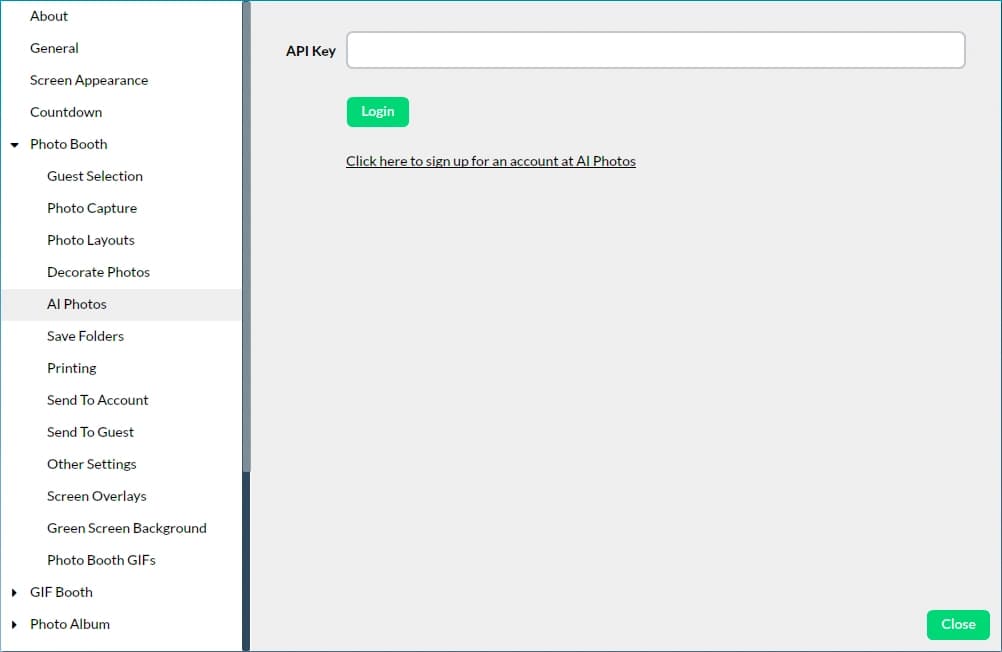
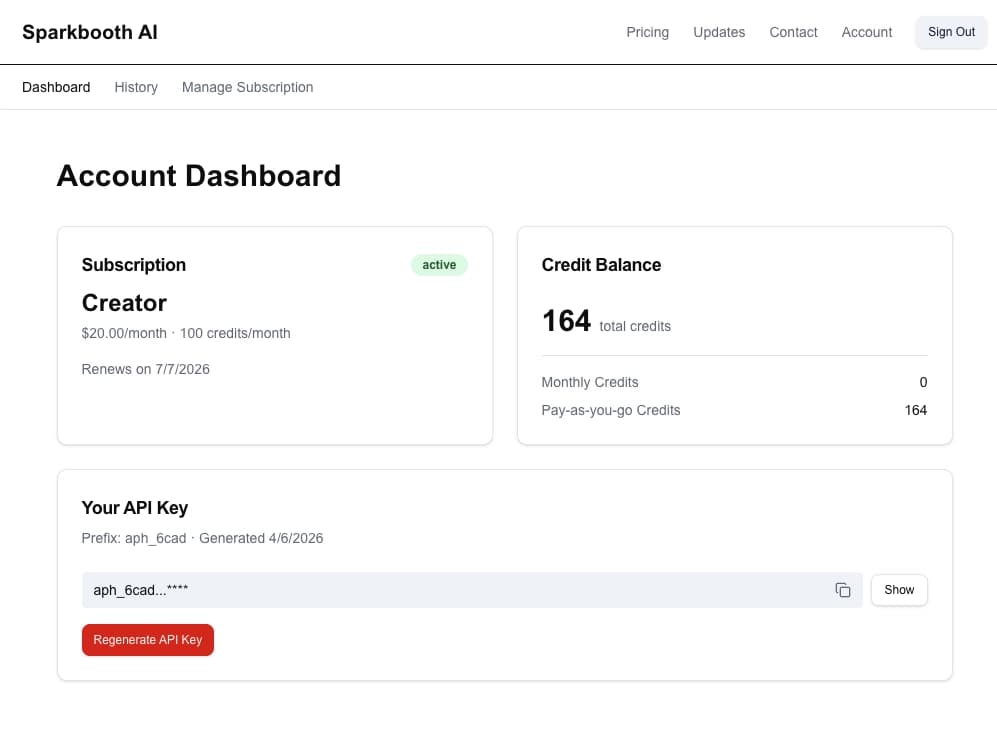
Crie sua conta, depois copie sua chave de API no Painel da conta e cole de volta no campo API Key do Sparkbooth. Usuários do Sparkbooth ganham 5 créditos grátis no momento em que a conta é criada.
Como troco a conta do AI Photos que o Sparkbooth usa?
Clique no botão Logout no canto superior direito do painel de configurações do AI Photos. Isso apaga a chave de API salva e devolve o Sparkbooth à tela de Login, onde você pode colar uma chave diferente. Sua lista de prompts é preservada — só a credencial da conta é redefinida.
Gerenciando prompts no Sparkbooth
Como ativo ou desativo o AI Photos?
Use a caixa de seleção Enable AI Photos no topo do painel Photo Booth → AI Photos. Quando está desativada, as fotos são salvas direto da câmera, sem transformação de IA — útil se você quiser pausar temporariamente as transformações sem remover sua chave de API ou seus prompts.
Para que servem os dois campos em cada linha de prompt?
Cada linha de prompt tem dois campos de texto:
- Título (em cima, uma linha) — o nome curto que os convidados veem ao escolher um prompt (ex.: “Pirata”, “Personagem animado”). Só aparece se você ativou o seletor de prompts para convidados.
- Prompt (embaixo, várias linhas) — as instruções enviadas ao modelo de IA. É esse texto que realmente define o resultado.
Como adiciono um novo prompt?
Clique no botão + no canto inferior direito do painel de configurações do AI Photos. Uma nova linha vazia é adicionada ao final da lista; preencha o título e o texto do prompt e, se quiser, envie ou gere uma imagem de prévia.
Como atribuo um prompt a uma foto específica?
Em layouts com várias fotos, os prompts são associados às fotos pela ordem: o primeiro prompt da lista roda na Photo 1, o segundo na Photo 2, e assim por diante. O rótulo Photo 1 / Photo 2 / Photo 3 em cada miniatura mostra exatamente qual posição ele vai ocupar.
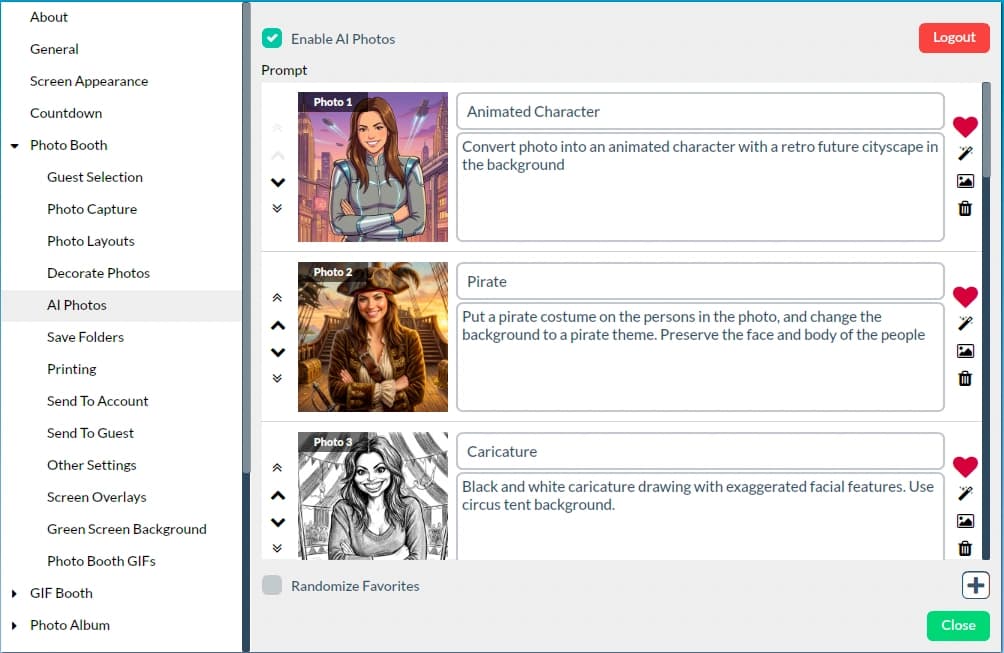
Para reatribuir um prompt a outra foto, use as setas à esquerda da linha para movê-lo para cima ou para baixo: as setas simples movem uma posição por vez, e as setas duplas levam direto ao topo ou ao final da lista.
Como excluo um prompt?
Clique no ícone de lixeira à direita da linha do prompt nas configurações de Photo Booth → AI Photos do Sparkbooth. Excluir um prompt afeta só a sua instalação do Sparkbooth — não mexe na sua conta nem usa créditos.
Como uso minha própria imagem como prévia de um prompt?
Clique no ícone de imagem à direita da linha do prompt e escolha um arquivo de imagem do seu computador. A imagem escolhida vira a miniatura que os convidados veem ao selecionar esse prompt — útil se você já tem um resultado de exemplo de que gosta, ou se prefere usar uma arte da sua marca em vez de uma prévia gerada por IA.
Como gero uma nova imagem de prévia para um prompt?
Clique no ícone de varinha à direita da linha do prompt. O Sparkbooth enviará o prompt ao serviço AI Photos e substituirá a miniatura por um exemplo recém-gerado.
Atenção: gerar uma nova prévia consome um crédito da sua conta, exatamente como uma transformação de convidado. Enviar sua própria imagem pelo ícone de imagem é grátis.
Como sorteio qual prompt será usado?
Primeiro, marque os prompts que você quer na rotação clicando no ícone de coração em cada linha — um coração vermelho preenchido indica que o prompt é favorito. Depois, na parte de baixo das configurações do AI Photos, marque Randomize Favorites.
Com o Randomize Favorites ativado, o Sparkbooth escolhe aleatoriamente um dos seus prompts favoritos para cada foto, em vez de seguir a lista em ordem. Os prompts que não são favoritos são pulados, então você pode mantê-los na lista para uso manual ocasional sem incluí-los na rotação.
Como deixo os convidados escolherem um prompt na cabine?
No Sparkbooth, vá em Photo Booth → Guest Selection e ative Change AI prompt screen. Os convidados verão então um seletor antes da foto, com uma miniatura para cada prompt da sua lista do AI Photos.
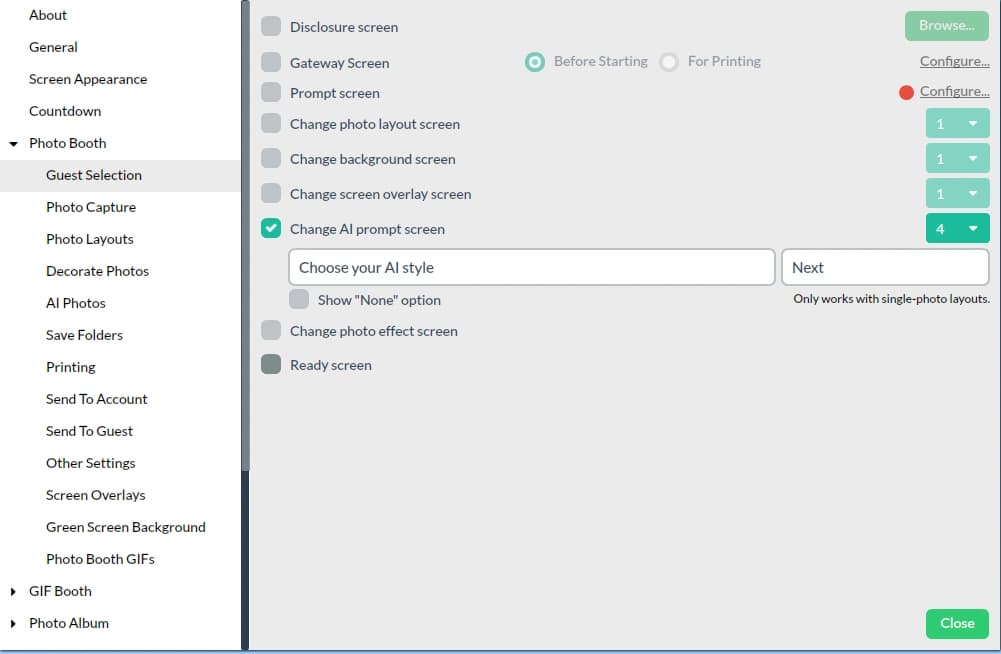
Você pode personalizar o título (“Choose your AI style”), o rótulo do botão (“Next”), o número de colunas e se deve aparecer uma opção “None” que pula a transformação.
Apenas layouts de foto única. O seletor de prompts para convidados só está disponível em layouts de uma foto — layouts com várias fotos sempre usam os prompts na ordem da lista.
Escrevendo prompts
Posso criar meus próprios prompts?
Sim. Além dos estilos integrados, você pode escrever qualquer prompt personalizado na área de texto de cada linha em Photo Booth → AI Photos. O que você colocar ali é enviado direto ao modelo.
Mantenha os prompts concretos e descritivos (o cenário, a iluminação, a roupa, o estilo de arte). Prompts curtos e vívidos quase sempre funcionam melhor que os longos.
Como escrevo prompts que preservam o rosto ou a pose?
O modelo já vem ajustado para manter a semelhança reconhecível em todos os estilos, então a maioria dos prompts nem precisa mencionar o rosto. Se quiser ser explícito, adicione uma frase curta como:
- “preserve the subject's face and identity” (preservar o rosto e a identidade da pessoa)
- “keep the same facial features” (manter os mesmos traços faciais)
- “maintain the original pose and composition” (manter a pose e a composição originais)
- “same body position as the input photo” (mesma posição do corpo da foto original)
Dicas que ajudam:
- Descreva o que você quer mudar (a roupa, o cenário, o estilo de arte) e deixe o rosto/pose em paz, a menos que queira mudá-los de propósito.
- Evite prompts que sugiram outro ângulo ou corpo inteiro se a foto original for só do rosto — o modelo terá que inventar tudo o que estiver fora do enquadramento.
- Use uma foto de entrada nítida e bem iluminada. Quanto melhor a entrada, melhor a semelhança no resultado.
Créditos e cobrança
Os créditos mensais expiram?
Sim. Os créditos mensais da assinatura são redefinidos no início de cada ciclo de cobrança e não acumulam — qualquer crédito mensal não usado é perdido quando o ciclo de cobrança renova.
Os créditos avulsos expiram?
Não. Os créditos avulsos comprados separadamente nunca expiram e permanecem na sua conta até você usá-los.
Tenho créditos mensais e avulsos — quais são usados primeiro?
Os créditos mensais da assinatura são sempre consumidos primeiro. Seu saldo de créditos avulsos só começa a ser usado depois que a cota mensal do ciclo for totalmente consumida.
E se meus créditos mensais acabarem antes do ciclo renovar?
Você pode recarregar a qualquer momento comprando um pacote de créditos avulsos na página de preços. Os créditos avulsos ficam disponíveis imediatamente e não expiram, então o que sobrar fica guardado para depois.
Como cancelo minha assinatura?
Entre na sua conta, vá em Conta → Gerenciar assinatura e clique em Gerenciar assinatura. Isso abre o portal de clientes do Stripe, onde você pode cancelar a assinatura, trocar de plano ou atualizar sua forma de pagamento.
O cancelamento entra em vigor no fim do período de cobrança atual — você mantém o acesso (e os créditos mensais restantes) até a data em que a assinatura seria renovada. Os créditos avulsos que você comprou continuam na sua conta e nunca expiram, mesmo depois que a assinatura terminar.
Resultados e reembolsos
A foto não ficou do jeito que eu queria. Posso ter o crédito reembolsado?
Não. Não fazemos reembolso de transformações individuais. O modelo de IA por trás do serviço é operado por terceiros e não temos controle sobre a imagem específica que ele retorna para cada prompt — os resultados podem variar até com a mesma entrada.
Se um resultado não ficou como você queria, tente rodar a transformação de novo ou ajustar o prompt — pequenas mudanças no texto costumam produzir resultados bem diferentes.