常見問題
關於設定、點數、提示詞與成果的常見問題解答。還有疑問?聯絡我們。
開始使用
如何註冊?
開啟 Sparkbooth,前往 Photo Booth → AI Photos,點選 Login 按鈕下方的「Click here to sign up for an account at AI Photos」連結。
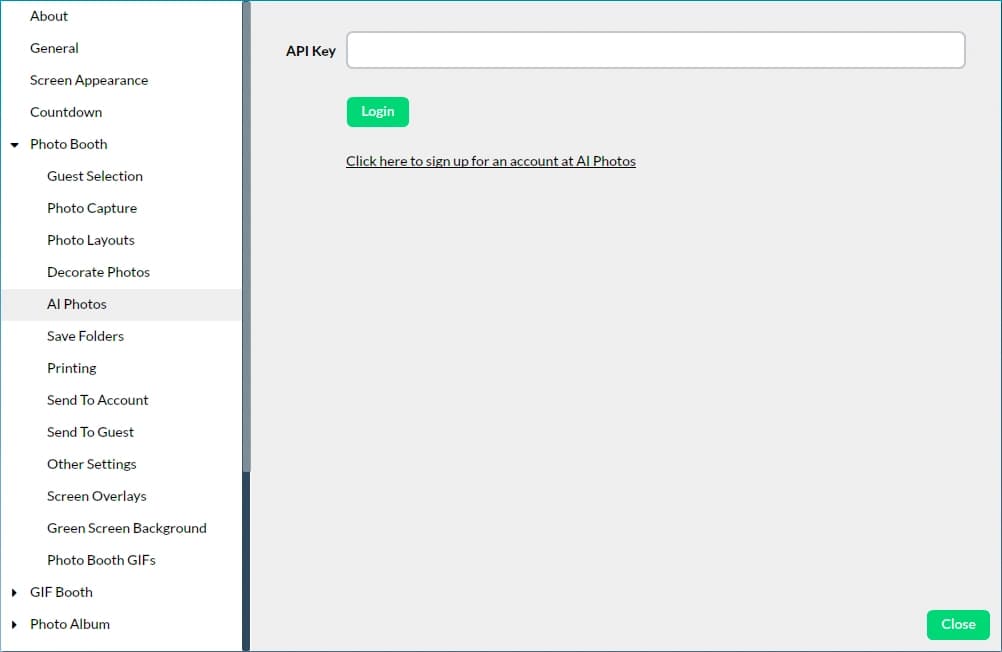
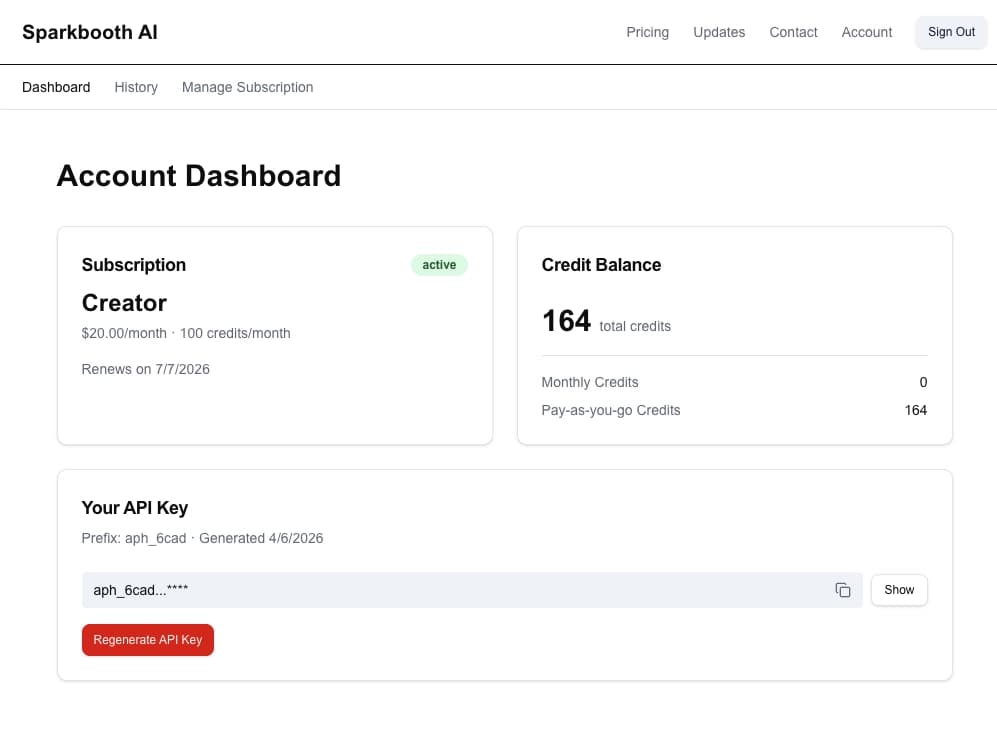
建立帳戶後,從帳戶儀表板複製你的 API 金鑰,貼回 Sparkbooth 的 API Key 欄位。Sparkbooth 使用者在帳戶建立的當下就會獲得 5 點免費點數。
如何切換 Sparkbooth 使用的 AI Photos 帳戶?
點選 AI Photos 設定面板右上角的 Logout 按鈕。這會清除已儲存的 API 金鑰,讓 Sparkbooth 回到 Login 畫面,你可以在那裡貼上其他金鑰。提示詞清單會保留——只有帳戶憑證會被重置。
在 Sparkbooth 中管理提示詞
如何開啟或關閉 AI Photos?
使用 Photo Booth → AI Photos 面板頂端的 Enable AI Photos 核取方塊。關閉時,相片會直接儲存相機原始畫面,不做任何 AI 變換——如果你想暫停 AI 變換,又不想移除 API 金鑰或提示詞,這會很方便。
每列提示詞上的兩個欄位是做什麼用的?
每列提示詞有兩個文字欄位:
- Title(上方,單行)——賓客挑選提示詞時看到的簡短名稱(例如「海盜」、「動畫角色」)。只有在啟用賓客提示詞選擇器時才會顯示。
- Prompt(下方,多行)——傳送給 AI 模型的指令。真正決定輸出效果的就是這段文字。
如何新增提示詞?
點選 AI Photos 設定面板右下角的 + 按鈕。清單末端會新增一列空白提示詞;填入標題與提示詞內容,接著可視需要上傳或產生預覽圖。
如何把提示詞指定給特定相片?
在多張相片的版面中,提示詞會依順序對應到相片:清單中第一個提示詞套用在 Photo 1,第二個套用在 Photo 2,依此類推。每張縮圖上的 Photo 1 / Photo 2 / Photo 3 標籤會清楚顯示它將填入哪個位置。
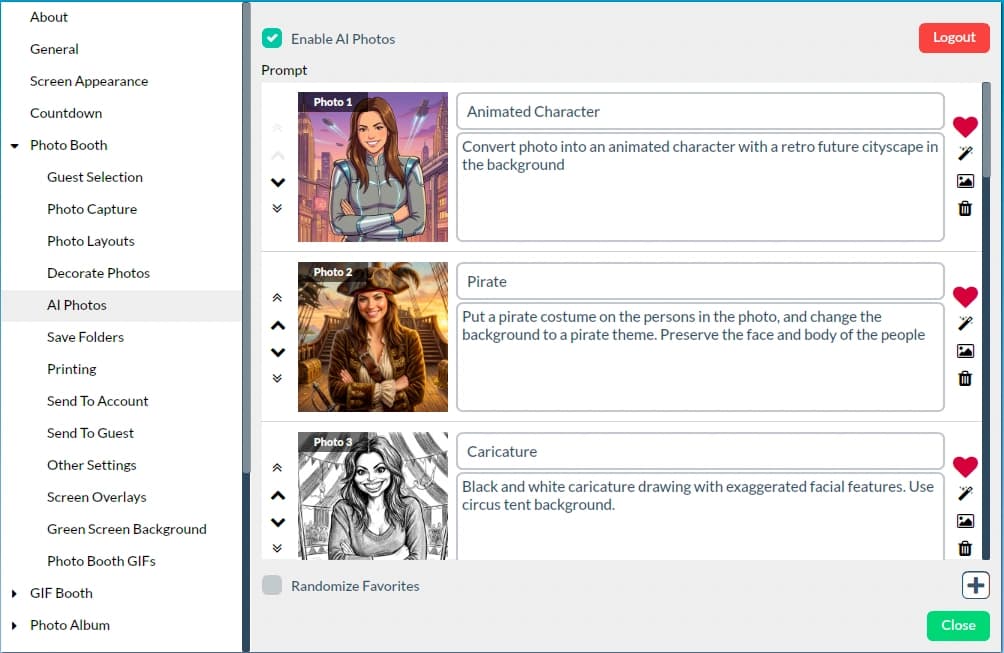
要把提示詞重新指定給其他相片,請用該列左側的箭頭上下移動它:單箭頭移動一格,雙箭頭直接跳到清單最上方或最下方。
如何刪除提示詞?
在 Sparkbooth 的 Photo Booth → AI Photos 設定中,點選提示詞列右側的垃圾桶圖示。刪除提示詞只影響你本機的 Sparkbooth 設定——不會影響你的帳戶,也不會消耗點數。
如何用自己的圖片作為提示詞的預覽圖?
點選提示詞列右側的圖片圖示,從電腦中選擇一個圖片檔。你選的圖片會成為賓客挑選該提示詞時看到的縮圖——如果你已經有滿意的範例成品,或想用品牌素材取代 AI 產生的預覽圖,這會很實用。
如何為提示詞產生新的預覽圖?
點選提示詞列右側的魔術棒圖示。Sparkbooth 會把提示詞傳送到 AI Photos 服務,並用新產生的範例取代縮圖。
請注意:產生新預覽圖會從你的帳戶扣除一點點數,與賓客變換相片相同。用圖片圖示上傳自己的圖片則免費。
如何隨機選用提示詞?
首先,點選每列提示詞上的愛心圖示,標記你想加入輪替的提示詞——實心紅色愛心代表該提示詞已加入最愛。接著,在 AI Photos 設定底部勾選 Randomize Favorites。
開啟 Randomize Favorites 後,Sparkbooth 會為每張相片從最愛的提示詞中隨機挑選一個,而不是依清單順序使用。未加入最愛的提示詞會被略過,所以你可以把它們留在清單裡偶爾手動使用,而不納入輪替。
如何讓賓客在拍照亭現場挑選提示詞?
在 Sparkbooth 中,前往 Photo Booth → Guest Selection 並啟用 Change AI prompt screen。賓客在拍照前會看到一個選擇畫面,顯示你 AI Photos 清單中每個提示詞的縮圖。
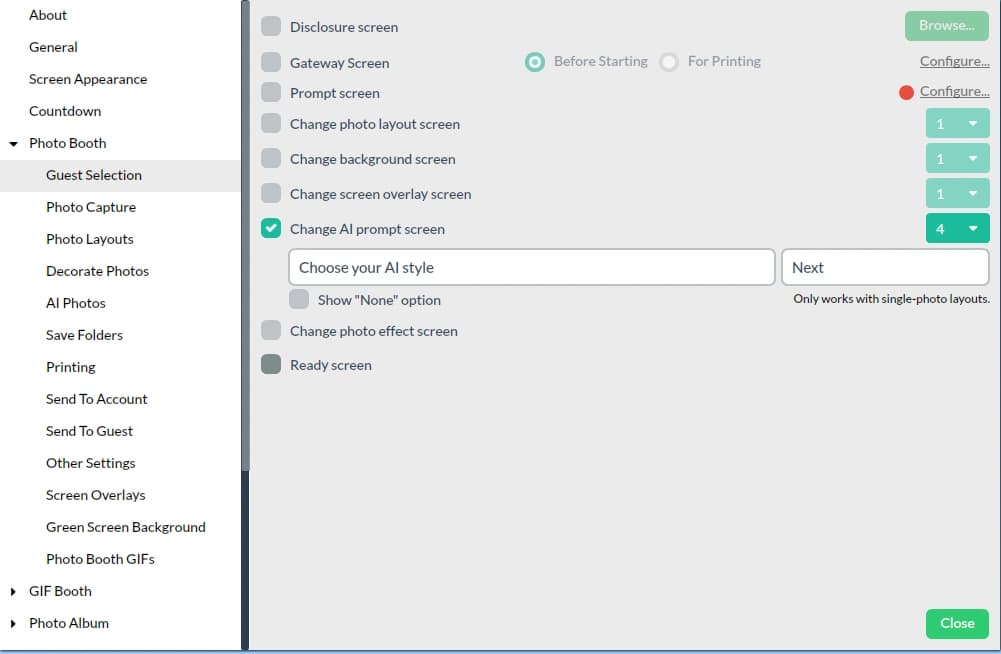
你可以自訂標題(「Choose your AI style」)、按鈕文字(「Next」)、欄數,以及是否顯示略過變換的「None」選項。
僅限單張相片版面。賓客提示詞選擇器只適用於單張相片的版面——多張相片的版面一律依清單順序使用提示詞。
撰寫提示詞
我可以建立自己的提示詞嗎?
可以。除了內建風格之外,你可以在 Photo Booth → AI Photos 中每一列的提示詞文字區塊撰寫任何自訂提示詞。你寫的內容會原封不動傳給模型。
提示詞要具體、有描述性(場景、光線、服裝、藝術風格)。簡短生動的提示詞幾乎總是勝過冗長的提示詞。
如何撰寫能保留臉孔或姿勢的提示詞?
模型預設就經過調校,會在各種風格中維持可辨識的相貌,所以大多數提示詞完全不必提到臉孔。如果你想明確說明,可以加上一句簡短的話,例如:
- 「保留人物的臉孔與身分特徵」
- 「維持相同的五官」
- 「維持原本的姿勢與構圖」
- 「身體姿勢與原始相片一致」
實用技巧:
- 描述你想改變的部分(服裝、場景、藝術風格),除非你刻意想改變臉孔或姿勢,否則不要提到它們。
- 如果輸入是大頭照,避免使用暗示不同角度或全身照的提示詞——畫面之外的一切都得由模型憑空想像。
- 使用清晰、光線充足的輸入相片。輸入越好,輸出的相似度就越高。
點數與帳務
每月點數會過期嗎?
會。每月訂閱點數在每個帳務週期開始時重置,不會累積到下期——帳務週期續訂時,未使用的每月點數即失效。
隨用隨付點數會過期嗎?
不會。另外購買的隨用隨付點數永不過期,會一直留在你的帳戶中,直到你使用為止。
我同時有每月點數和隨用隨付點數——會先用哪一種?
系統一律先扣除每月訂閱點數。只有在本週期的每月額度全部用完之後,才會開始扣除你的隨用隨付點數餘額。
如果每月點數在週期重置前就用完了怎麼辦?
你隨時可以在價格頁購買隨用隨付點數包加值。隨用隨付點數即買即用且永不過期,剩下的會一直保留。
如何取消訂閱?
登入後前往帳戶 → 管理訂閱,點選管理訂閱。這會開啟 Stripe 客戶入口,你可以在那裡取消訂閱、變更方案或更新付款方式。
取消會在目前帳務週期結束時生效——在訂閱原定續訂日之前,你仍可繼續使用(包括剩餘的每月點數)。你購買的隨用隨付點數會留在帳戶中且永不過期,即使訂閱結束後也一樣。
成果與退款
相片效果不是我想要的,可以退還點數嗎?
不行。我們不針對單次變換提供退款。底層 AI 模型由第三方營運,對於任何提示詞,我們都無法控制它回傳的特定影像——即使輸入相同,結果也可能不同。
如果成果不理想,請試著重新執行變換或調整提示詞——措辭上的微調常常會帶來截然不同的輸出。