Domande frequenti
Risposte alle domande più comuni su configurazione, crediti, prompt e risultati. Hai ancora dubbi? Contattaci.
Per iniziare
Come mi registro?
Apri Sparkbooth, vai in Photo Booth → AI Photos e clicca sul link “Click here to sign up for an account at AI Photos” sotto il pulsante Login.
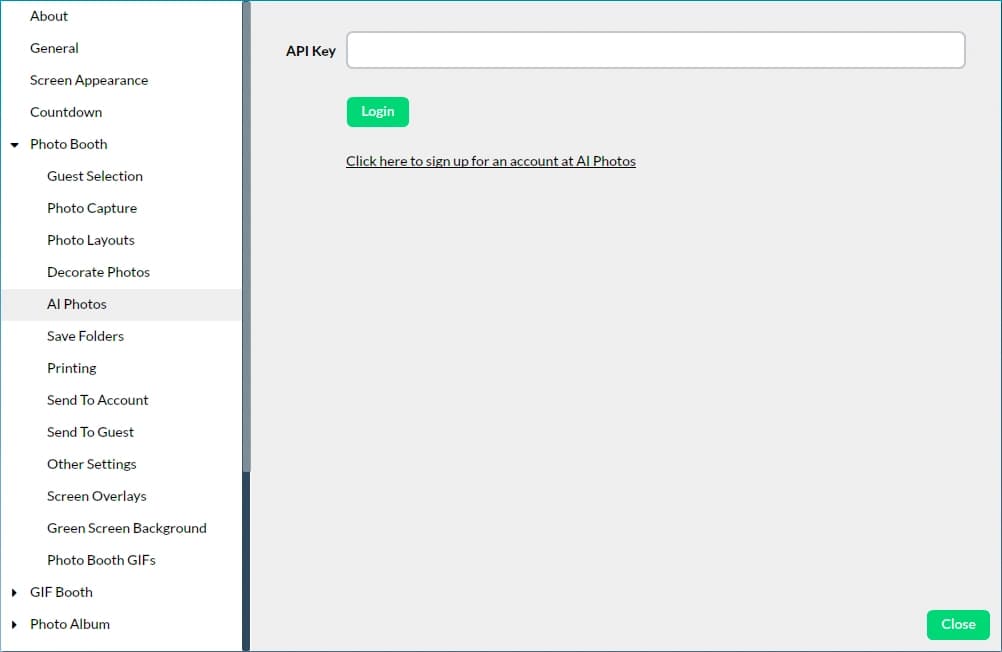
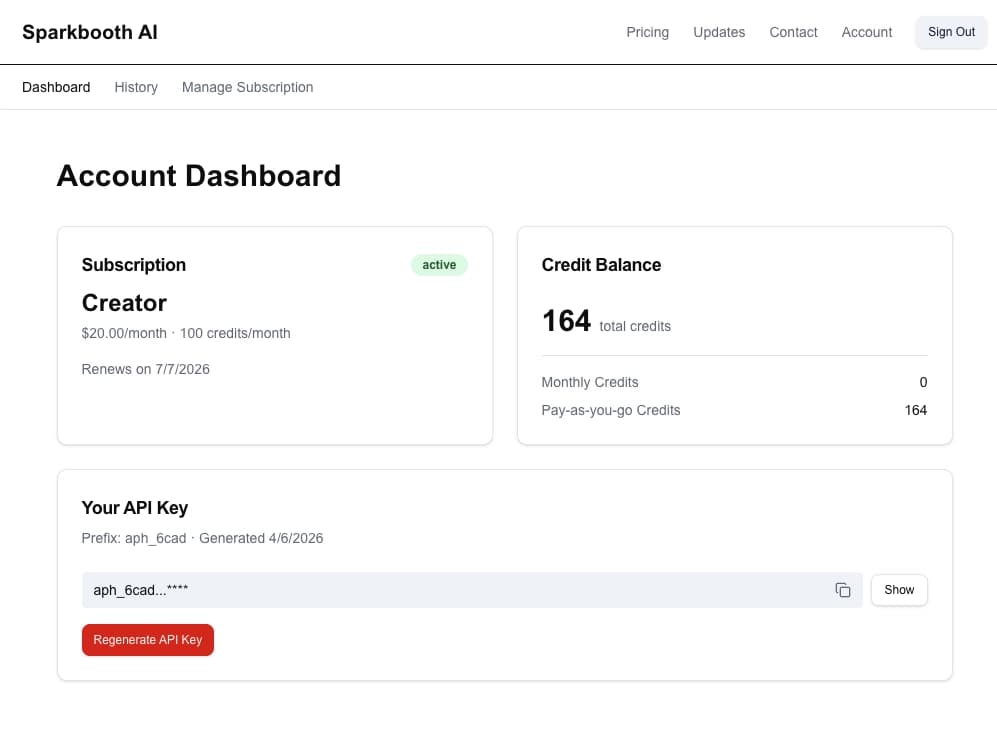
Crea il tuo account, poi copia la tua chiave API dalla dashboard dell'account e incollala nel campo “API Key” di Sparkbooth. Gli utenti Sparkbooth ricevono 5 crediti gratuiti nel momento in cui l'account viene creato.
Come cambio l'account AI Photos usato da Sparkbooth?
Clicca sul pulsante Logout in alto a destra nel pannello delle impostazioni di AI Photos. Questo cancella la chiave API salvata e riporta Sparkbooth alla schermata di Login, dove puoi incollare una chiave diversa. L'elenco dei prompt viene conservato — vengono reimpostate solo le credenziali dell'account.
Gestire i prompt in Sparkbooth
Come attivo o disattivo AI Photos?
Usa la casella Enable AI Photos in cima al pannello Photo Booth → AI Photos. Quando è disattivata, le foto vengono salvate direttamente dalla fotocamera senza alcuna trasformazione IA — utile se vuoi sospendere temporaneamente le trasformazioni senza rimuovere la chiave API o i prompt.
A cosa servono i due campi di ogni riga di prompt?
Ogni riga di prompt ha due campi di testo:
- Titolo (in alto, una riga) — il nome breve che gli ospiti vedono quando scelgono un prompt (ad es. “Pirata”, “Personaggio animato”). Visibile solo se hai attivato il selettore dei prompt per gli ospiti.
- Prompt (in basso, su più righe) — le istruzioni inviate al modello di IA. È questo il testo che determina davvero il risultato.
Come aggiungo un nuovo prompt?
Clicca sul pulsante + nell'angolo in basso a destra del pannello delle impostazioni di AI Photos. Una nuova riga vuota viene aggiunta in fondo all'elenco; compila il titolo e il testo del prompt, poi, se vuoi, carica o genera un'immagine di anteprima.
Come assegno un prompt a una foto specifica?
Nei layout con più foto, i prompt vengono abbinati alle foto in base all'ordine: il primo prompt dell'elenco viene applicato alla Foto 1, il secondo alla Foto 2 e così via. L'etichetta Photo 1 / Photo 2 / Photo 3 su ogni miniatura mostra esattamente quale posizione occuperà.
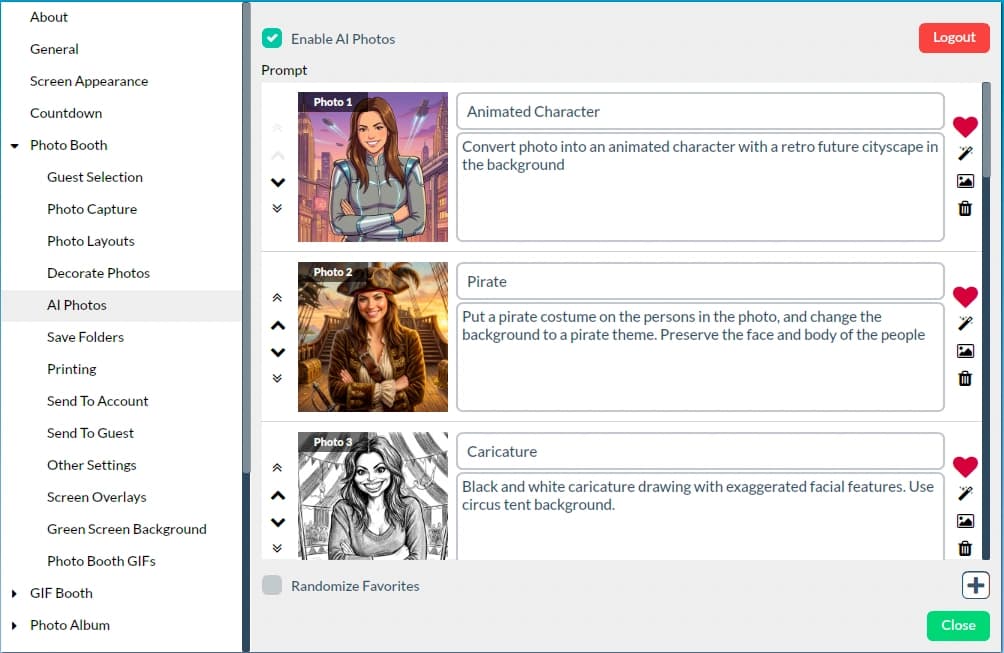
Per riassegnare un prompt a un'altra foto, usa le frecce a sinistra della riga per spostarlo su o giù: le frecce singole lo spostano di una posizione, quelle doppie lo portano in cima o in fondo all'elenco.
Come elimino un prompt?
Clicca sull'icona del cestino a destra della riga del prompt nelle impostazioni Photo Booth → AI Photos di Sparkbooth. L'eliminazione di un prompt riguarda solo la tua configurazione locale di Sparkbooth — non ha effetti sul tuo account e non consuma crediti.
Come uso una mia immagine come anteprima di un prompt?
Clicca sull'icona dell'immagine a destra della riga del prompt e scegli un file immagine dal tuo computer. L'immagine scelta diventa la miniatura che gli ospiti vedono quando selezionano quel prompt — utile se hai già un risultato di esempio che ti piace, o se preferisci usare una grafica del tuo brand al posto di un'anteprima generata dall'IA.
Come genero una nuova immagine di anteprima per un prompt?
Clicca sull'icona della bacchetta a destra della riga del prompt. Sparkbooth invierà il prompt al servizio AI Photos e sostituirà la miniatura con un campione appena generato.
Attenzione: generare una nuova anteprima consuma un credito dal tuo account, esattamente come una trasformazione per un ospite. Caricare una tua immagine con l'icona dell'immagine è gratuito.
Come faccio scegliere il prompt in modo casuale?
Per prima cosa, contrassegna i prompt da includere nella rotazione cliccando sull'icona a cuore di ogni riga — un cuore rosso pieno indica che il prompt è tra i preferiti. Poi, in fondo alle impostazioni di AI Photos, spunta Randomize Favorites.
Con Randomize Favorites attivo, Sparkbooth sceglie a caso uno dei tuoi prompt preferiti per ogni foto, invece di scorrere l'elenco in ordine. I prompt non preferiti vengono saltati, quindi puoi tenerli in elenco per un uso manuale occasionale senza includerli nella rotazione.
Come permetto agli ospiti di scegliere un prompt al photo booth?
In Sparkbooth, vai in Photo Booth → Guest Selection e attiva Change AI prompt screen. Prima dell'elaborazione della foto, gli ospiti vedranno un selettore con una miniatura per ogni prompt del tuo elenco di AI Photos.
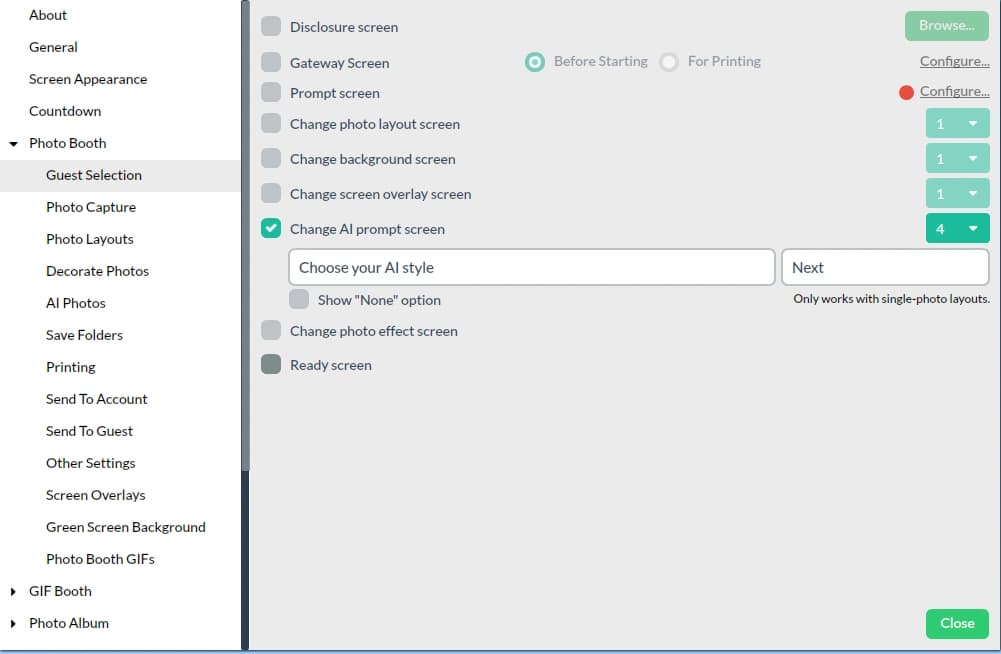
Puoi personalizzare l'intestazione (“Choose your AI style”), l'etichetta del pulsante (“Next”), il numero di colonne e la visualizzazione di un'opzione “None” che salta la trasformazione.
Solo layout a foto singola. Il selettore dei prompt per gli ospiti è disponibile solo per i layout con una sola foto — i layout con più foto usano sempre i prompt nell'ordine dell'elenco.
Scrivere i prompt
Posso creare prompt personalizzati?
Sì. Oltre agli stili integrati, puoi scrivere qualsiasi prompt personalizzato nell'area di testo di ogni riga in Photo Booth → AI Photos. Quello che scrivi lì viene inviato al modello così com'è.
Scrivi prompt concreti e descrittivi (l'ambientazione, l'illuminazione, l'abbigliamento, lo stile artistico). I prompt brevi e vividi battono quasi sempre quelli lunghi.
Come scrivo prompt che preservino il volto o la posa?
Il modello è tarato per mantenere la somiglianza riconoscibile in tutti gli stili per impostazione predefinita, quindi la maggior parte dei prompt non ha bisogno di menzionare il volto. Se vuoi essere esplicito, aggiungi una breve frase come:
- “preserva il volto e l'identità del soggetto”
- “mantieni gli stessi tratti del viso”
- “mantieni la posa e la composizione originali”
- “stessa posizione del corpo della foto di partenza”
Consigli utili:
- Descrivi ciò che vuoi cambiare (l'abbigliamento, l'ambientazione, lo stile artistico) e non toccare volto e posa, a meno che tu non voglia modificarli di proposito.
- Evita prompt che implicano un'angolazione diversa o un'inquadratura a figura intera se la foto di partenza è un primo piano — il modello deve inventare tutto ciò che sta fuori dall'inquadratura.
- Usa una foto di partenza nitida e ben illuminata. Migliore è l'originale, migliore sarà la somiglianza nel risultato.
Crediti e fatturazione
I crediti mensili scadono?
Sì. I crediti mensili dell'abbonamento si azzerano all'inizio di ogni ciclo di fatturazione e non si accumulano — i crediti mensili non utilizzati vanno persi al rinnovo del ciclo di fatturazione.
I crediti a consumo scadono?
No. I crediti a consumo acquistati separatamente non scadono mai e restano sul tuo account finché non li usi.
Ho sia crediti mensili sia crediti a consumo — quali vengono usati per primi?
I crediti mensili dell'abbonamento vengono sempre consumati per primi. Il tuo saldo a consumo viene intaccato solo dopo che la dotazione mensile è stata completamente esaurita per il ciclo.
Cosa succede se esaurisco i crediti mensili prima del rinnovo del ciclo?
Puoi ricaricare in qualsiasi momento acquistando un pacchetto di crediti a consumo dalla pagina dei prezzi. I crediti a consumo sono disponibili immediatamente e non scadono, quindi quello che avanza resta a tua disposizione.
Come annullo il mio abbonamento?
Accedi, vai in Account → Gestisci abbonamento e clicca su Gestisci abbonamento. Si aprirà il portale clienti di Stripe, dove puoi annullare l'abbonamento, cambiare piano o aggiornare il metodo di pagamento.
L'annullamento ha effetto alla fine del periodo di fatturazione in corso — mantieni l'accesso (e i crediti mensili rimanenti) fino alla data in cui l'abbonamento si sarebbe rinnovato. I crediti a consumo acquistati restano sul tuo account e non scadono mai, anche dopo la fine dell'abbonamento.
Risultati e rimborsi
La foto non è venuta come volevo. Posso farmi rimborsare un credito?
No. Non emettiamo rimborsi per le singole trasformazioni. Il modello di IA sottostante è gestito da terzi e non abbiamo alcun controllo sull'immagine specifica che restituisce per un determinato prompt — i risultati possono variare anche a parità di foto di partenza.
Se un risultato non è quello che volevi, prova a rilanciare la trasformazione o a modificare il prompt — piccoli ritocchi alla formulazione producono spesso risultati molto diversi.