Preguntas frecuentes
Respuestas a las preguntas más habituales sobre configuración, créditos, prompts y resultados. ¿Sigues con dudas? Contacta con nosotros.
Primeros pasos
¿Cómo me registro?
Abre Sparkbooth, ve a Photo Booth → AI Photos y haz clic en el enlace «Click here to sign up for an account at AI Photos» que aparece debajo del botón Login.
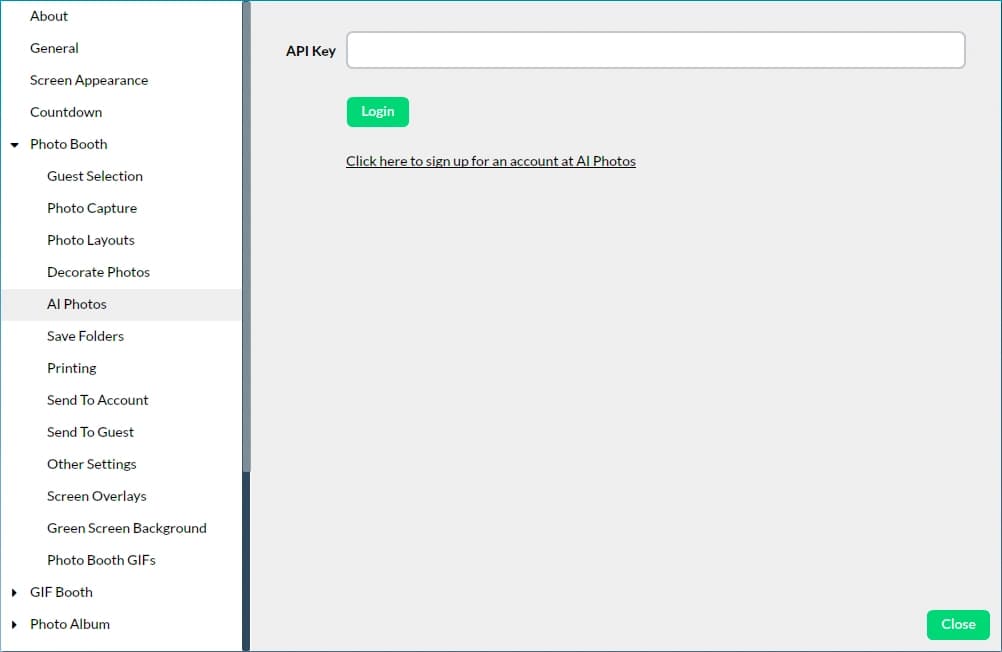
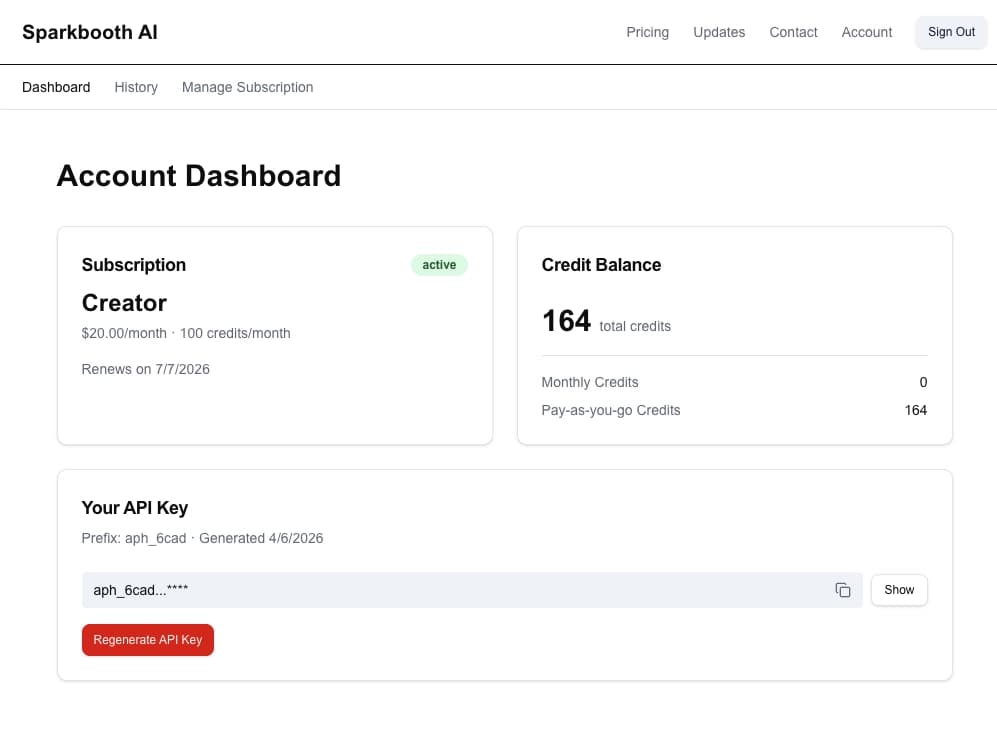
Crea tu cuenta, copia tu clave de API desde el panel de la cuenta y pégala en el campo «API Key» de Sparkbooth. Los usuarios de Sparkbooth reciben 5 créditos gratis en cuanto se crea la cuenta.
¿Cómo cambio la cuenta de AI Photos que usa Sparkbooth?
Haz clic en el botón Logout en la esquina superior derecha del panel de ajustes de AI Photos. Esto borra la clave de API guardada y devuelve Sparkbooth a la pantalla de Login, donde puedes pegar una clave distinta. Tu lista de prompts se conserva: solo se restablecen las credenciales de la cuenta.
Gestionar prompts en Sparkbooth
¿Cómo activo o desactivo AI Photos?
Usa la casilla Enable AI Photos en la parte superior del panel Photo Booth → AI Photos. Cuando está desactivada, las fotos se guardan directamente desde la cámara sin transformación de IA, lo que resulta útil si quieres pausar temporalmente las transformaciones sin eliminar tu clave de API ni tus prompts.
¿Para qué sirven los dos campos de cada fila de prompt?
Cada fila de prompt tiene dos campos de texto:
- Título (arriba, una línea): el nombre corto que ven los invitados al elegir un prompt (p. ej. «Pirata», «Personaje animado»). Solo es visible si has activado el selector de prompts para invitados.
- Prompt (abajo, varias líneas): las instrucciones que se envían al modelo de IA. Este es el texto que realmente define el resultado.
¿Cómo añado un nuevo prompt?
Haz clic en el botón + en la esquina inferior derecha del panel de ajustes de AI Photos. Se añade una nueva fila vacía al final de la lista; rellena el título y el texto del prompt y, si quieres, sube o genera una imagen de vista previa.
¿Cómo asigno un prompt a una foto concreta?
En los diseños con varias fotos, los prompts se asignan a las fotos por orden: el primer prompt de la lista se aplica a la Foto 1, el segundo a la Foto 2 y así sucesivamente. La etiqueta Photo 1 / Photo 2 / Photo 3 de cada miniatura indica exactamente qué posición ocupará.
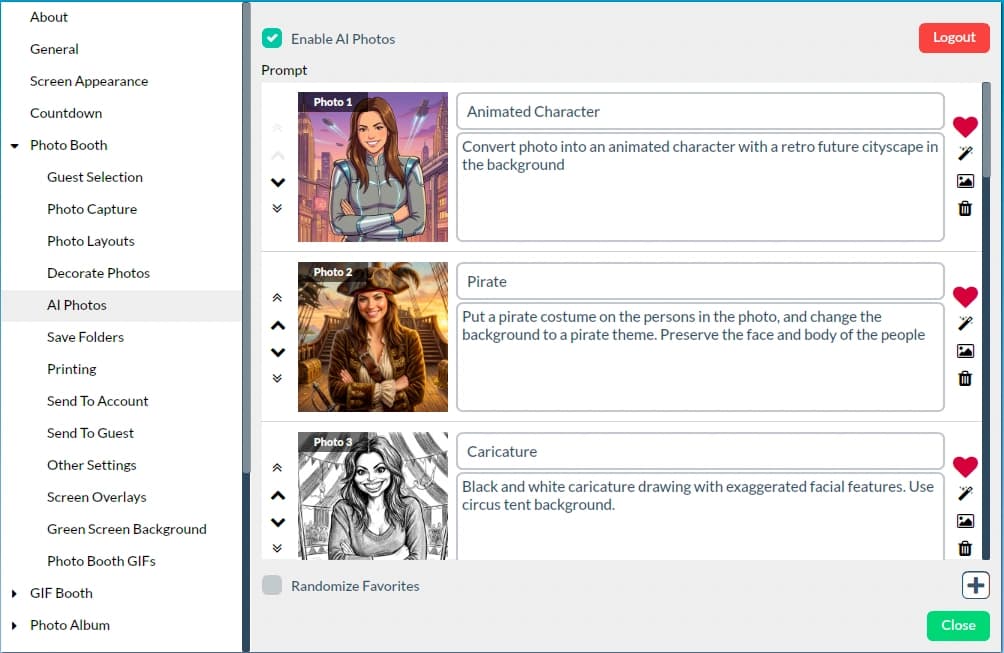
Para reasignar un prompt a otra foto, usa las flechas a la izquierda de la fila para moverlo hacia arriba o hacia abajo: las flechas simples lo desplazan una posición y las dobles lo llevan al principio o al final de la lista.
¿Cómo elimino un prompt?
Haz clic en el icono de la papelera a la derecha de la fila del prompt en los ajustes de Photo Booth → AI Photos de Sparkbooth. Eliminar un prompt solo afecta a tu configuración local de Sparkbooth: no afecta a tu cuenta ni consume créditos.
¿Cómo uso mi propia imagen como vista previa de un prompt?
Haz clic en el icono de imagen a la derecha de la fila del prompt y elige un archivo de imagen de tu ordenador. La imagen que elijas se convierte en la miniatura que ven los invitados al seleccionar ese prompt, lo que resulta útil si ya tienes un resultado de ejemplo que te gusta o si prefieres usar material gráfico de tu marca en lugar de una vista previa generada por IA.
¿Cómo genero una nueva imagen de vista previa para un prompt?
Haz clic en el icono de la varita a la derecha de la fila del prompt. Sparkbooth enviará el prompt al servicio de AI Photos y sustituirá la miniatura por una muestra recién generada.
Atención: generar una nueva vista previa consume un crédito de tu cuenta, igual que una transformación de un invitado. Subir tu propia imagen con el icono de imagen es gratis.
¿Cómo hago que el prompt se elija al azar?
Primero, marca los prompts que quieras incluir en la rotación haciendo clic en el icono de corazón de cada fila: un corazón rojo relleno indica que el prompt es favorito. Después, en la parte inferior de los ajustes de AI Photos, marca Randomize Favorites.
Con Randomize Favorites activado, Sparkbooth elige al azar uno de tus prompts favoritos para cada foto en lugar de recorrer la lista en orden. Los prompts que no son favoritos se omiten, así que puedes mantenerlos en la lista para usarlos manualmente de vez en cuando sin incluirlos en la rotación.
¿Cómo dejo que los invitados elijan un prompt en el fotomatón?
En Sparkbooth, ve a Photo Booth → Guest Selection y activa Change AI prompt screen. Los invitados verán entonces un selector antes de que se procese la foto, con una miniatura por cada prompt de tu lista de AI Photos.
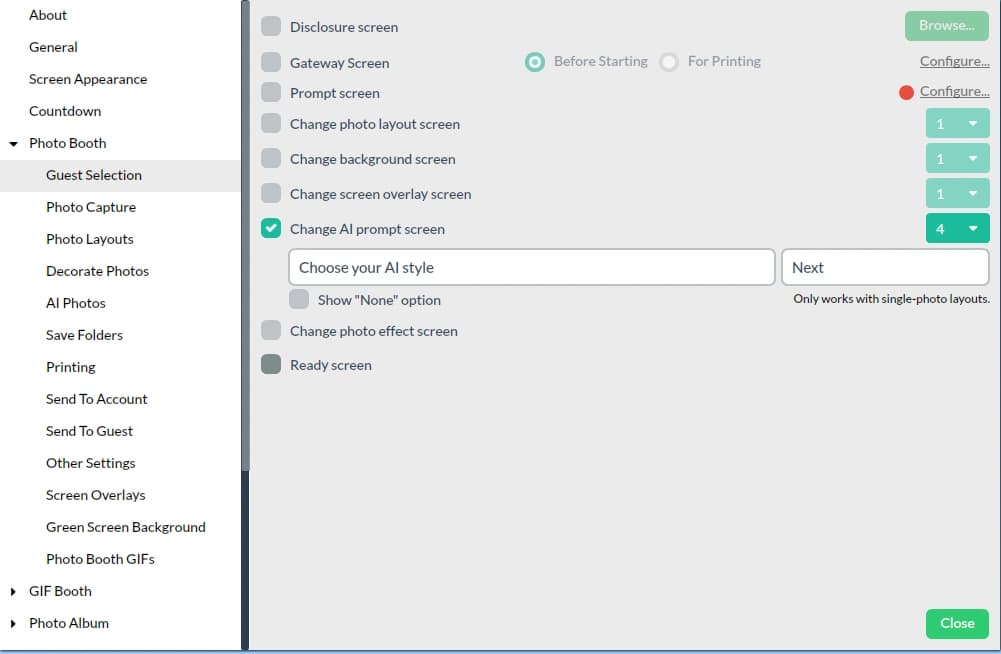
Puedes personalizar el encabezado («Choose your AI style»), el texto del botón («Next»), el número de columnas y si se muestra una opción «None» que omite la transformación.
Solo para diseños de una foto. El selector de prompts para invitados solo está disponible en diseños de una sola foto: los diseños con varias fotos siempre usan los prompts en el orden de la lista.
Escribir prompts
¿Puedo crear mis propios prompts?
Sí. Además de los estilos integrados, puedes escribir cualquier prompt personalizado en el área de texto de cada fila en Photo Booth → AI Photos. Lo que escribas ahí se envía tal cual al modelo.
Haz que los prompts sean concretos y descriptivos (el escenario, la iluminación, la vestimenta, el estilo artístico). Los prompts cortos y vívidos casi siempre superan a los largos.
¿Cómo escribo prompts que conserven el rostro o la pose?
El modelo está ajustado para mantener el parecido reconocible en todos los estilos por defecto, así que la mayoría de los prompts no necesitan mencionar el rostro. Si quieres ser explícito, añade una frase corta como:
- «conservar el rostro y la identidad del sujeto»
- «mantener los mismos rasgos faciales»
- «mantener la pose y la composición originales»
- «la misma posición corporal que en la foto original»
Consejos útiles:
- Describe lo que quieres cambiar (la vestimenta, el escenario, el estilo artístico) y no menciones el rostro ni la pose, salvo que quieras cambiarlos expresamente.
- Evita prompts que impliquen otro ángulo o un plano de cuerpo entero si tu foto de entrada es un primer plano: el modelo tendrá que inventarse todo lo que quede fuera del encuadre.
- Usa una foto de entrada nítida y bien iluminada. Cuanto mejor sea la foto original, mejor será el parecido en el resultado.
Créditos y facturación
¿Caducan los créditos mensuales?
Sí. Los créditos mensuales de la suscripción se restablecen al inicio de cada ciclo de facturación y no se acumulan: los créditos mensuales no utilizados se pierden cuando se renueva el ciclo.
¿Caducan los créditos de pago por uso?
No. Los créditos de pago por uso comprados por separado nunca caducan y permanecen en tu cuenta hasta que los uses.
Tengo créditos mensuales y de pago por uso: ¿cuáles se usan primero?
Los créditos mensuales de la suscripción se consumen siempre primero. Tu saldo de pago por uso solo se utiliza cuando tu asignación mensual se ha agotado por completo en el ciclo.
¿Qué pasa si me quedo sin créditos mensuales antes de que se renueve el ciclo?
Puedes recargar en cualquier momento comprando un paquete de créditos de pago por uso en la página de precios. Los créditos de pago por uso están disponibles de inmediato y no caducan, así que lo que te sobre se conserva.
¿Cómo cancelo mi suscripción?
Inicia sesión, ve a Cuenta → Gestionar suscripción y haz clic en Gestionar suscripción. Se abrirá el portal de clientes de Stripe, donde puedes cancelar la suscripción, cambiar de plan o actualizar tu método de pago.
Las cancelaciones surten efecto al final de tu periodo de facturación actual: conservas el acceso (y los créditos mensuales que te queden) hasta la fecha en la que se habría renovado tu suscripción. Los créditos de pago por uso que hayas comprado permanecen en tu cuenta y nunca caducan, incluso después de que finalice la suscripción.
Resultados y reembolsos
La foto no ha salido como quería. ¿Pueden reembolsarme un crédito?
No. No emitimos reembolsos por transformaciones individuales. El modelo de IA subyacente lo opera un tercero y no tenemos control sobre la imagen concreta que devuelve para un prompt determinado: los resultados pueden variar incluso con la misma foto de entrada.
Si un resultado no es lo que esperabas, prueba a ejecutar la transformación de nuevo o a ajustar el prompt: pequeños cambios en la redacción suelen producir resultados muy distintos.