Часто задаваемые вопросы
Ответы на частые вопросы о настройке, кредитах, промптах и результатах. Не нашли ответ? Свяжитесь с нами.
Начало работы
Как зарегистрироваться?
Откройте Sparkbooth, перейдите в Photo Booth → AI Photos и нажмите ссылку «Click here to sign up for an account at AI Photos» под кнопкой Login.
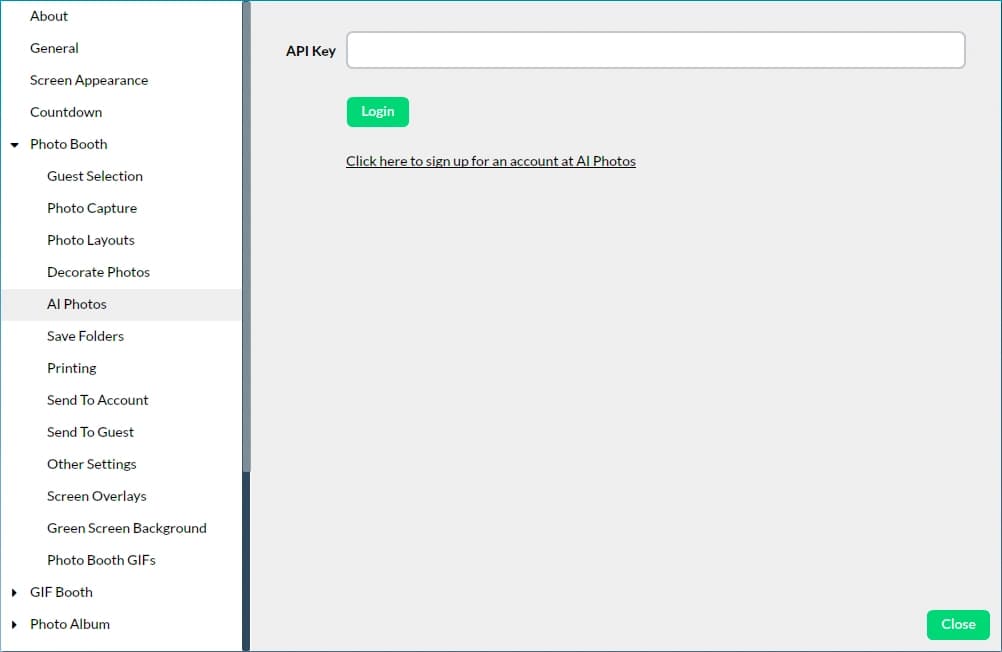
Создайте аккаунт, затем скопируйте свой API-ключ из панели аккаунта и вставьте его в поле API Key в Sparkbooth. Пользователи Sparkbooth получают 5 бесплатных кредитов сразу после создания аккаунта.
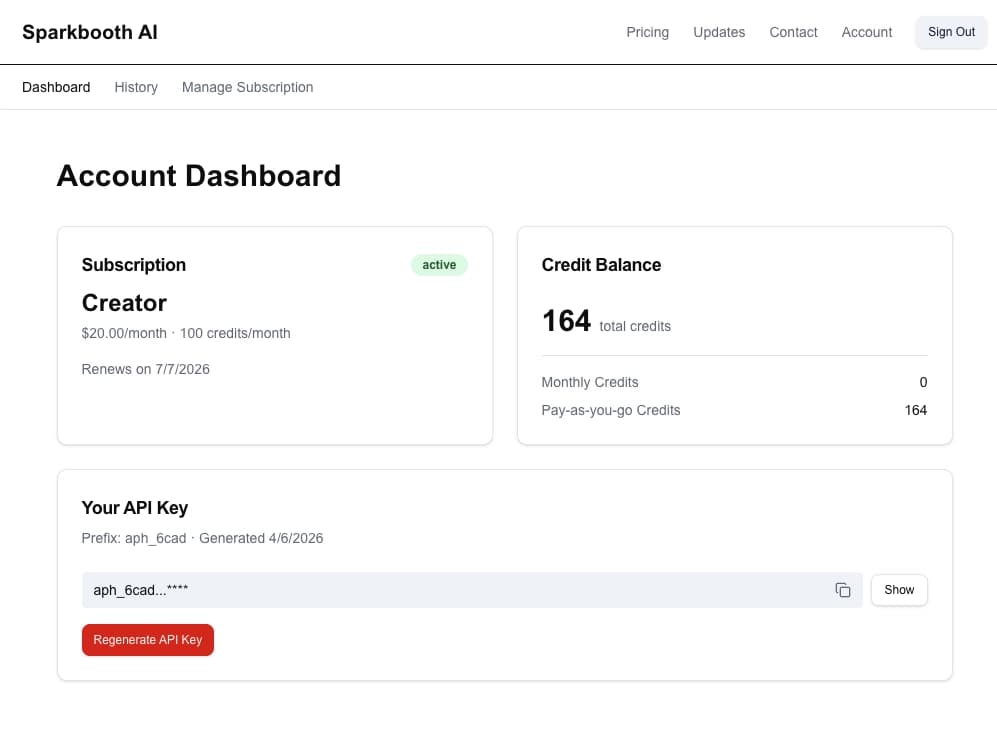
Как сменить аккаунт AI Photos, который использует Sparkbooth?
Нажмите кнопку Logout в правом верхнем углу панели настроек AI Photos. Это удалит сохранённый API-ключ и вернёт Sparkbooth к экрану Login, где можно вставить другой ключ. Список промптов сохраняется — сбрасываются только данные аккаунта.
Управление промптами в Sparkbooth
Как включить или выключить AI Photos?
Используйте флажок Enable AI Photos в верхней части панели Photo Booth → AI Photos. Когда он выключен, фотографии сохраняются прямо с камеры без ИИ-преобразования — удобно, если нужно временно приостановить преобразования, не удаляя API-ключ и промпты.
Для чего нужны два поля в каждой строке промпта?
В каждой строке промпта есть два текстовых поля:
- Title (верхнее, однострочное) — короткое название, которое видят гости при выборе промпта (например, «Пират», «Анимационный персонаж»). Отображается только при включённом выборе промпта гостями.
- Prompt (нижнее, многострочное) — инструкции, отправляемые ИИ-модели. Именно этот текст определяет результат.
Как добавить новый промпт?
Нажмите кнопку + в правом нижнем углу панели настроек AI Photos. В конец списка добавится новая пустая строка; заполните название и текст промпта, а затем при желании загрузите или сгенерируйте изображение-превью.
Как привязать промпт к конкретному фото?
В макетах с несколькими фото промпты сопоставляются с фотографиями по порядку: первый промпт в списке применяется к Photo 1, второй — к Photo 2 и так далее. Надпись Photo 1 / Photo 2 / Photo 3 на каждой миниатюре показывает, какое именно место она займёт.
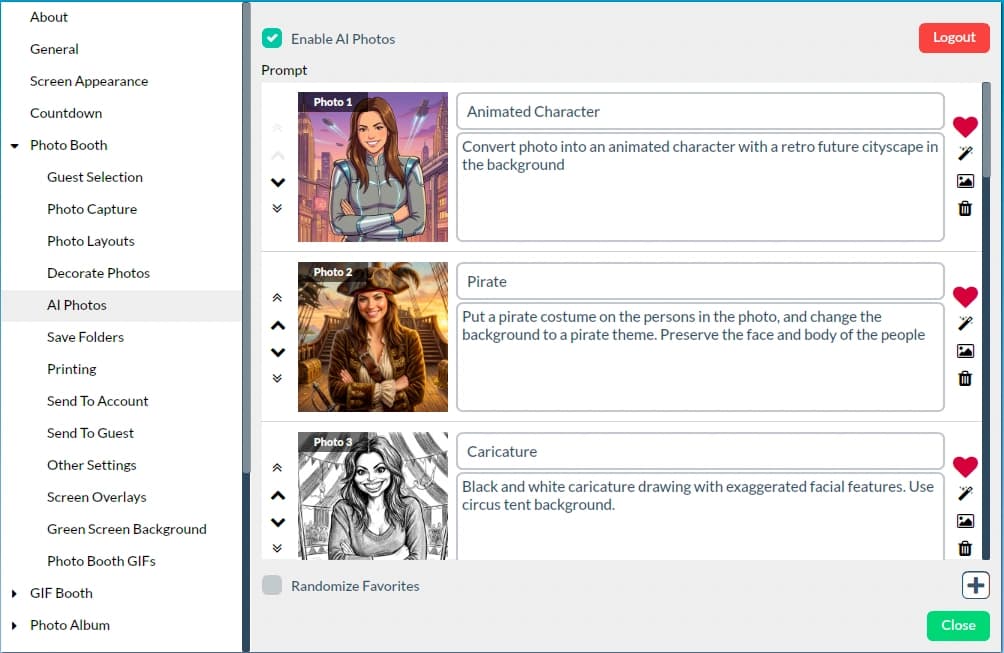
Чтобы привязать промпт к другому фото, перемещайте его строку вверх или вниз стрелками слева: одинарные стрелки сдвигают на одну позицию, двойные — сразу в начало или конец списка.
Как удалить промпт?
Нажмите значок корзины справа от строки промпта в настройках Photo Booth → AI Photos в Sparkbooth. Удаление промпта действует только в вашей установке Sparkbooth — оно не влияет на аккаунт и не расходует кредиты.
Как использовать своё изображение в качестве превью промпта?
Нажмите значок картинки справа от строки промпта и выберите файл изображения на компьютере. Выбранное изображение станет миниатюрой, которую видят гости при выборе этого промпта — удобно, если у вас уже есть удачный пример результата или вы хотите использовать фирменную графику вместо сгенерированного ИИ превью.
Как сгенерировать новое изображение-превью для промпта?
Нажмите значок волшебной палочки справа от строки промпта. Sparkbooth отправит промпт в сервис AI Photos и заменит миниатюру свежесгенерированным образцом.
Обратите внимание: генерация нового превью расходует один кредит с вашего аккаунта — так же, как преобразование фото гостя. Загрузка собственного изображения через значок картинки бесплатна.
Как сделать выбор промпта случайным?
Сначала отметьте нужные промпты, нажимая значок сердечка в каждой строке — закрашенное красное сердечко означает, что промпт добавлен в избранное. Затем внизу настроек AI Photos установите флажок Randomize Favorites.
С включённым Randomize Favorites Sparkbooth для каждого фото случайно выбирает один из избранных промптов вместо прохода по списку по порядку. Промпты вне избранного пропускаются, так что их можно держать в списке для редкого ручного использования, не включая в ротацию.
Как разрешить гостям выбирать промпт у фотобудки?
В Sparkbooth перейдите в Photo Booth → Guest Selection и включите Change AI prompt screen. Перед съёмкой гости увидят экран выбора с миниатюрой каждого промпта из вашего списка AI Photos.
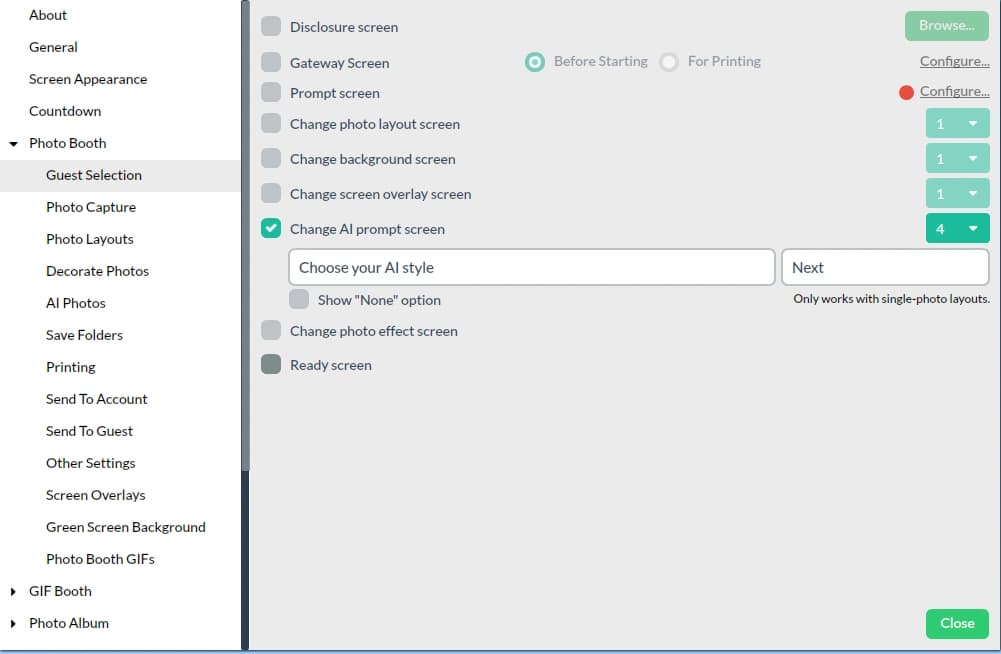
Можно настроить заголовок («Choose your AI style»), подпись кнопки («Next»), число столбцов и показ варианта «None», который пропускает преобразование.
Только для макетов с одним фото. Выбор промпта гостями доступен только в макетах с одной фотографией — макеты с несколькими фото всегда используют промпты в порядке списка.
Написание промптов
Могу ли я создавать собственные промпты?
Да. Помимо встроенных стилей, вы можете написать любой собственный промпт в текстовом поле каждой строки в Photo Booth → AI Photos. Всё, что вы туда введёте, передаётся модели без изменений.
Делайте промпты конкретными и описательными (обстановка, освещение, наряд, художественный стиль). Короткие и яркие промпты почти всегда работают лучше длинных.
Как писать промпты, сохраняющие лицо или позу?
Модель по умолчанию настроена сохранять узнаваемое сходство в любых стилях, поэтому в большинстве промптов лицо можно вообще не упоминать. Если хотите сказать это явно, добавьте короткую фразу вроде:
- «сохрани лицо и индивидуальность человека»
- «сохрани те же черты лица»
- «сохрани исходную позу и композицию»
- «то же положение тела, что на исходном фото»
Полезные советы:
- Описывайте то, что хотите изменить (наряд, обстановку, художественный стиль), и не трогайте лицо и позу, если только не хотите изменить именно их.
- Избегайте промптов, предполагающих другой ракурс или съёмку в полный рост, если на входе портрет — всё, что за пределами кадра, модели придётся придумывать.
- Используйте чёткое, хорошо освещённое исходное фото. Чем лучше вход, тем точнее сходство на выходе.
Кредиты и оплата
Сгорают ли ежемесячные кредиты?
Да. Ежемесячные кредиты подписки обнуляются в начале каждого платёжного цикла и не переносятся — неиспользованные ежемесячные кредиты сгорают при продлении цикла.
Сгорают ли разовые кредиты?
Нет. Разовые кредиты, купленные отдельно, никогда не сгорают и остаются на аккаунте, пока вы их не используете.
У меня есть и ежемесячные, и разовые кредиты — какие расходуются первыми?
Ежемесячные кредиты подписки всегда расходуются первыми. Баланс разовых кредитов начинает списываться только после полного использования месячного пакета в текущем цикле.
Что делать, если ежемесячные кредиты закончились до обновления цикла?
Вы можете в любой момент докупить пакет разовых кредитов на странице цен. Разовые кредиты доступны сразу и не сгорают, поэтому всё неиспользованное переносится дальше.
Как отменить подписку?
Войдите в систему, перейдите в Аккаунт → Управление подпиской и нажмите Управление подпиской. Откроется клиентский портал Stripe, где можно отменить подписку, сменить тариф или обновить способ оплаты.
Отмена вступает в силу в конце текущего платёжного периода — доступ (и оставшиеся ежемесячные кредиты) сохраняются до даты, когда подписка должна была продлиться. Купленные разовые кредиты остаются на аккаунте и никогда не сгорают, даже после окончания подписки.
Результаты и возвраты
Фото получилось не таким, как я хотел. Можно вернуть кредит?
Нет. Мы не возвращаем кредиты за отдельные преобразования. Базовая ИИ-модель управляется сторонней компанией, и мы не можем влиять на то, какое именно изображение она вернёт для конкретного промпта — результаты могут различаться даже при одинаковом входе.
Если результат вас не устроил, попробуйте запустить преобразование ещё раз или изменить промпт — небольшие правки формулировки часто дают совершенно другой результат.