자주 묻는 질문
설정, 크레딧, 프롬프트, 결과물에 관한 자주 묻는 질문과 답변입니다. 해결되지 않았다면 문의해 주세요.
시작하기
어떻게 가입하나요?
Sparkbooth를 열고 Photo Booth → AI Photos로 이동한 뒤, Login 버튼 아래의 "Click here to sign up for an account at AI Photos" 링크를 클릭하세요.
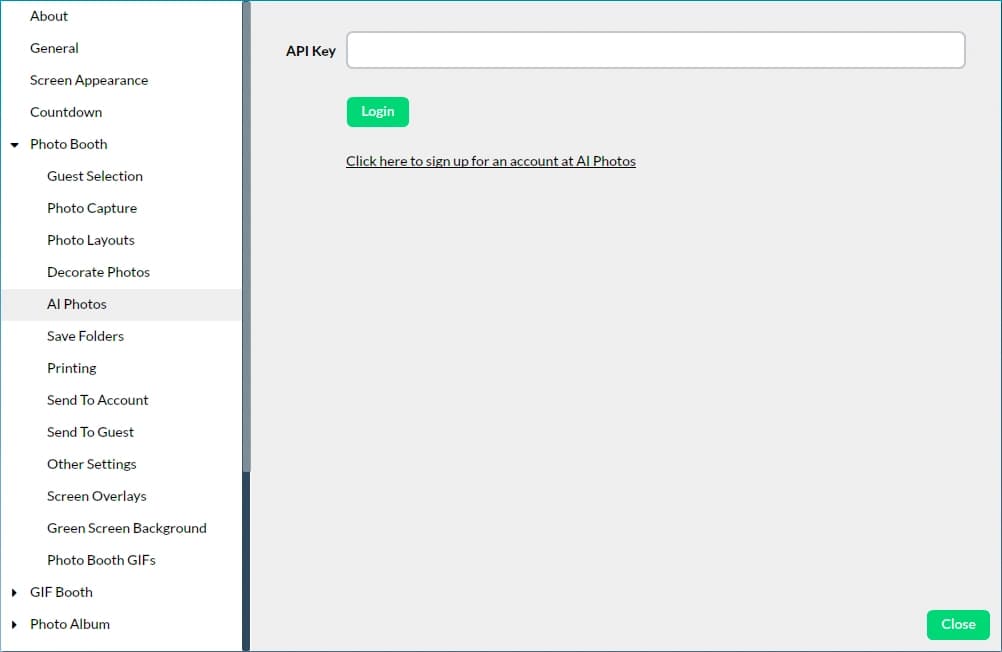
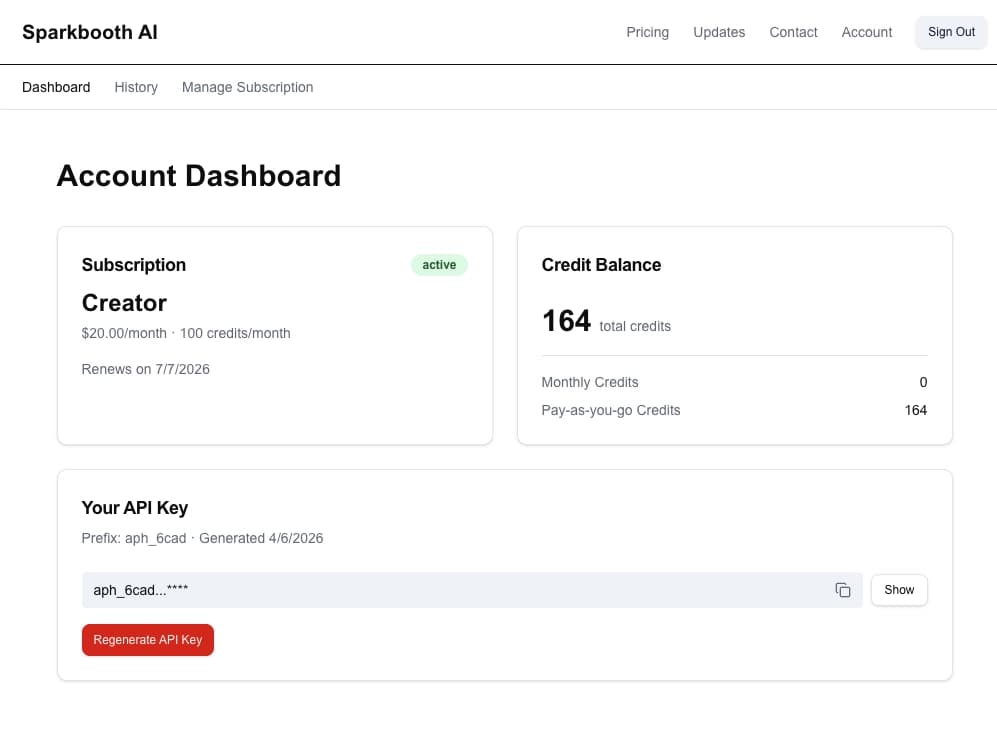
계정을 만든 다음 계정 대시보드에서 API 키를 복사해 Sparkbooth의 API Key 입력란에 붙여넣으세요. Sparkbooth 사용자는 계정이 생성되는 즉시 무료 크레딧 5개를 받습니다.
Sparkbooth가 사용하는 AI Photos 계정을 어떻게 바꾸나요?
AI Photos 설정 패널 오른쪽 상단의 Logout 버튼을 클릭하세요. 저장된 API 키가 지워지고 Sparkbooth가 Login 화면으로 돌아가며, 거기에서 다른 키를 붙여넣을 수 있습니다. 프롬프트 목록은 그대로 유지되고 계정 인증 정보만 초기화됩니다.
Sparkbooth에서 프롬프트 관리하기
AI Photos를 어떻게 켜거나 끄나요?
Photo Booth → AI Photos 패널 상단의 Enable AI Photos 체크박스를 사용하세요. 꺼져 있으면 AI 변환 없이 카메라 사진이 그대로 저장됩니다. API 키나 프롬프트를 지우지 않고 AI 변환을 잠시 멈추고 싶을 때 유용합니다.
각 프롬프트 행에 있는 두 입력란은 무엇인가요?
각 프롬프트 행에는 두 개의 텍스트 입력란이 있습니다.
- 제목(위, 한 줄) — 게스트가 프롬프트를 고를 때 보이는 짧은 이름입니다(예: "해적", "애니메이션 캐릭터"). 게스트 프롬프트 선택 기능을 켠 경우에만 표시됩니다.
- 프롬프트(아래, 여러 줄) — AI 모델로 전송되는 지시문입니다. 실제로 결과물을 결정하는 것은 이 텍스트입니다.
새 프롬프트는 어떻게 추가하나요?
AI Photos 설정 패널 오른쪽 아래의 + 버튼을 클릭하세요. 목록 끝에 빈 행이 추가됩니다. 제목과 프롬프트 텍스트를 입력하고, 필요하면 미리보기 이미지를 업로드하거나 생성하세요.
특정 사진에 프롬프트를 어떻게 지정하나요?
여러 장 레이아웃에서는 프롬프트가 순서대로 사진에 매칭됩니다. 목록의 첫 번째 프롬프트가 Photo 1에, 두 번째가 Photo 2에 적용되는 식입니다. 각 썸네일의 Photo 1 / Photo 2 / Photo 3 라벨로 어느 자리에 들어갈지 정확히 확인할 수 있습니다.
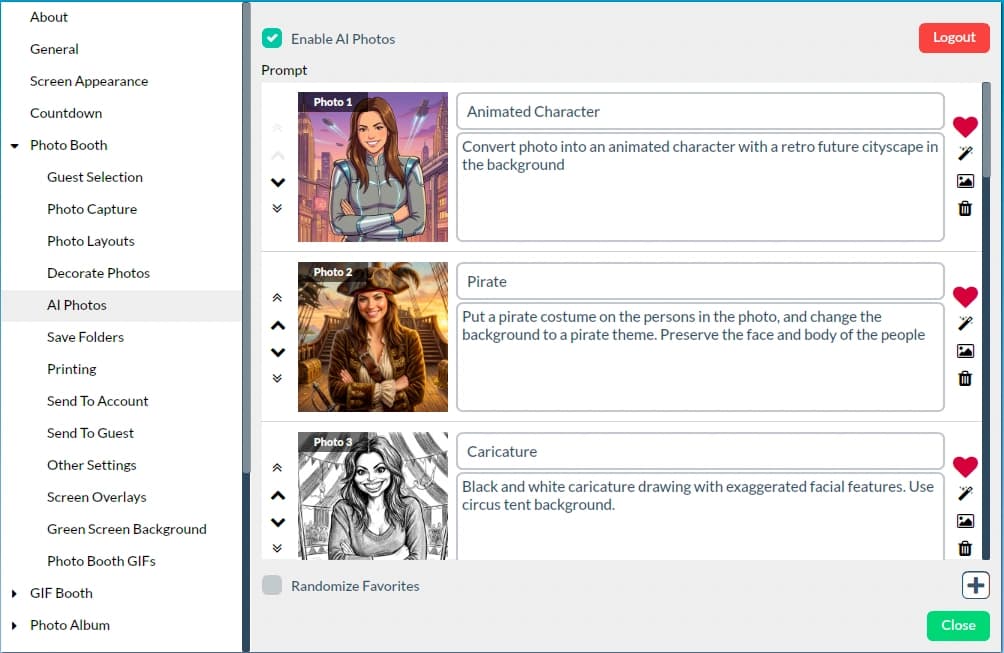
프롬프트를 다른 사진에 다시 지정하려면 행 왼쪽의 화살표로 위아래로 이동하세요. 단일 화살표는 한 칸씩, 이중 화살표는 목록의 맨 위나 맨 아래로 한 번에 이동합니다.
프롬프트는 어떻게 삭제하나요?
Sparkbooth의 Photo Booth → AI Photos 설정에서 프롬프트 행 오른쪽의 휴지통 아이콘을 클릭하세요. 프롬프트 삭제는 사용 중인 Sparkbooth 설정에서만 이루어지며, 계정에 영향을 주지 않고 크레딧도 사용하지 않습니다.
내 이미지를 프롬프트 미리보기로 쓰려면 어떻게 하나요?
프롬프트 행 오른쪽의 사진 아이콘을 클릭하고 컴퓨터에서 이미지 파일을 선택하세요. 선택한 이미지가 게스트가 그 프롬프트를 고를 때 보는 썸네일이 됩니다. 마음에 드는 샘플 결과물이 이미 있거나, AI가 생성한 미리보기 대신 브랜드 아트워크를 쓰고 싶을 때 유용합니다.
프롬프트의 미리보기 이미지를 새로 생성하려면?
프롬프트 행 오른쪽의 마법봉 아이콘을 클릭하세요. Sparkbooth가 프롬프트를 AI Photos 서비스로 보내고, 썸네일을 새로 생성된 샘플로 교체합니다.
주의: 새 미리보기를 생성하면 게스트 사진을 변환할 때와 똑같이 계정에서 크레딧 1개가 차감됩니다. 사진 아이콘으로 직접 이미지를 업로드하는 것은 무료입니다.
어떤 프롬프트가 사용될지 무작위로 정하려면?
먼저 로테이션에 넣고 싶은 프롬프트 행마다 하트 아이콘을 클릭해 표시하세요. 빨갛게 채워진 하트가 즐겨찾기 표시입니다. 그런 다음 AI Photos 설정 하단에서 Randomize Favorites에 체크하세요.
Randomize Favorites가 켜져 있으면 Sparkbooth가 목록 순서대로 진행하는 대신 사진마다 즐겨찾기한 프롬프트 중 하나를 무작위로 선택합니다. 즐겨찾기하지 않은 프롬프트는 건너뛰므로, 로테이션에는 넣지 않고 가끔 수동으로 쓰기 위해 목록에 남겨 둘 수 있습니다.
부스에서 게스트가 직접 프롬프트를 고르게 하려면?
Sparkbooth에서 Photo Booth → Guest Selection으로 이동해 Change AI prompt screen을 활성화하세요. 촬영 전에 게스트에게 선택 화면이 표시되고, AI Photos 목록의 각 프롬프트가 썸네일로 나타납니다.
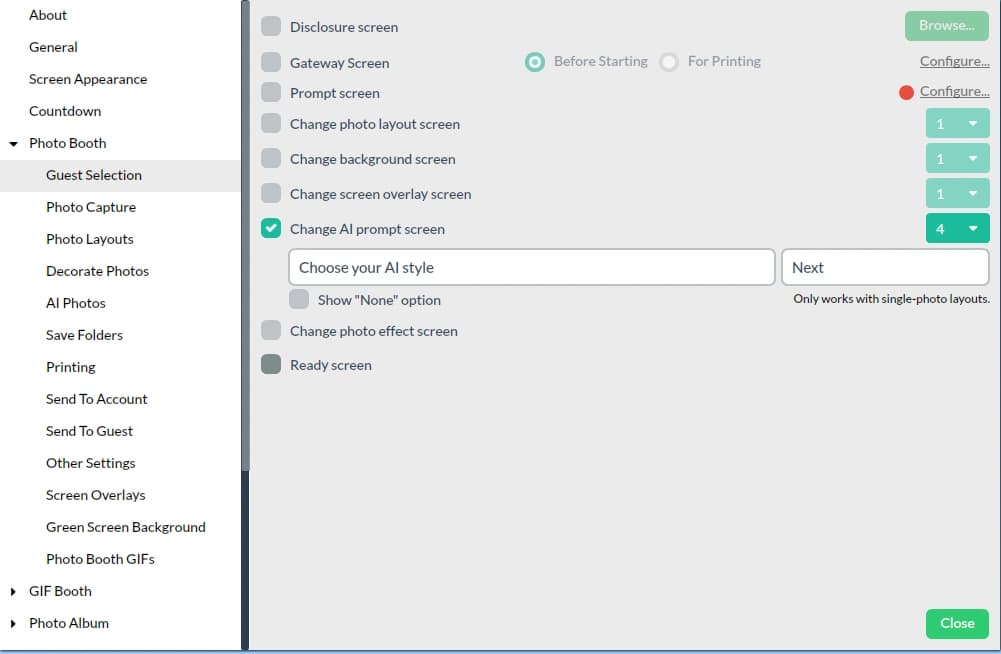
제목("Choose your AI style"), 버튼 라벨("Next"), 열 개수, 변환을 건너뛰는 "None" 옵션 표시 여부를 원하는 대로 바꿀 수 있습니다.
한 장 레이아웃 전용입니다. 게스트 프롬프트 선택 기능은 사진 한 장짜리 레이아웃에서만 사용할 수 있으며, 여러 장 레이아웃은 항상 목록 순서대로 프롬프트를 사용합니다.
프롬프트 작성하기
프롬프트를 직접 만들 수 있나요?
네. 기본 제공 스타일 외에도 Photo Booth → AI Photos의 각 행에 있는 프롬프트 입력란에 원하는 커스텀 프롬프트를 자유롭게 작성할 수 있습니다. 거기에 입력한 내용이 그대로 모델에 전달됩니다.
프롬프트는 구체적이고 묘사적으로 작성하세요(배경, 조명, 의상, 아트 스타일 등). 짧고 생생한 프롬프트가 긴 프롬프트보다 거의 항상 더 좋은 결과를 냅니다.
얼굴이나 포즈를 유지하는 프롬프트는 어떻게 쓰나요?
모델은 기본적으로 어떤 스타일에서도 본인 모습을 알아볼 수 있게 유지하도록 조정되어 있어, 대부분의 프롬프트에서는 얼굴을 언급할 필요가 없습니다. 명시하고 싶다면 다음과 같은 짧은 문구를 추가하세요.
- "preserve the subject's face and identity"(피사체의 얼굴과 정체성을 유지)
- "keep the same facial features"(같은 이목구비 유지)
- "maintain the original pose and composition"(원래 포즈와 구도 유지)
- "same body position as the input photo"(입력 사진과 같은 자세)
도움이 되는 팁:
- 바꾸고 싶은 것(의상, 배경, 아트 스타일)을 묘사하고, 특별히 바꾸려는 경우가 아니면 얼굴과 포즈는 건드리지 마세요.
- 입력이 얼굴 사진이라면 다른 각도나 전신 샷을 암시하는 프롬프트는 피하세요. 프레임 밖의 모든 것은 모델이 상상으로 만들어내야 합니다.
- 밝고 선명한 입력 사진을 사용하세요. 입력이 좋을수록 결과물에서 본인 모습도 더 잘 유지됩니다.
크레딧 및 결제
월간 크레딧은 만료되나요?
네. 월간 구독 크레딧은 각 결제 주기 시작 시 초기화되며 이월되지 않습니다. 결제 주기가 갱신되면 사용하지 않은 월간 크레딧은 소멸합니다.
종량제 크레딧은 만료되나요?
아니요. 별도로 구매한 종량제 크레딧은 만료되지 않으며, 사용할 때까지 계정에 그대로 남아 있습니다.
월간 크레딧과 종량제 크레딧이 둘 다 있는데, 어느 쪽이 먼저 사용되나요?
항상 월간 구독 크레딧이 먼저 사용됩니다. 종량제 크레딧 잔액은 해당 주기의 월간 크레딧을 모두 소진한 후에만 차감됩니다.
주기가 초기화되기 전에 월간 크레딧을 다 쓰면 어떻게 하나요?
요금제 페이지에서 종량제 크레딧 패키지를 구매해 언제든 충전할 수 있습니다. 종량제 크레딧은 즉시 사용 가능하고 만료되지 않으므로, 남은 크레딧은 그대로 이월됩니다.
구독은 어떻게 해지하나요?
로그인한 뒤 계정 → 구독 관리로 이동해 구독 관리를 클릭하세요. Stripe 고객 포털이 열리며, 거기에서 구독 해지, 요금제 변경, 결제 수단 업데이트를 할 수 있습니다.
해지는 현재 결제 기간이 끝나는 시점에 적용됩니다. 원래 갱신 예정일까지는 이용 권한(그리고 남은 월간 크레딧)이 유지됩니다. 구매한 종량제 크레딧은 구독이 끝난 후에도 계정에 남아 있으며 절대 만료되지 않습니다.
결과물 및 환불
사진이 원하는 대로 나오지 않았어요. 크레딧을 환불받을 수 있나요?
아니요. 개별 변환에 대한 환불은 제공하지 않습니다. 기반 AI 모델은 제3자가 운영하며, 특정 프롬프트에 대해 어떤 이미지가 반환될지는 저희가 통제할 수 없습니다. 같은 입력이라도 결과가 달라질 수 있습니다.
결과가 마음에 들지 않으면 변환을 다시 실행하거나 프롬프트를 조정해 보세요. 표현을 조금만 바꿔도 전혀 다른 결과물이 나오는 경우가 많습니다.