よくある質問
セットアップ、クレジット、プロンプト、生成結果に関するよくある質問にお答えします。解決しない場合はお問い合わせください。
はじめに
サインアップするにはどうすればいいですか?
Sparkboothを開いてPhoto Booth → AI Photosに進み、Loginボタンの下にある「Click here to sign up for an account at AI Photos」リンクをクリックします。
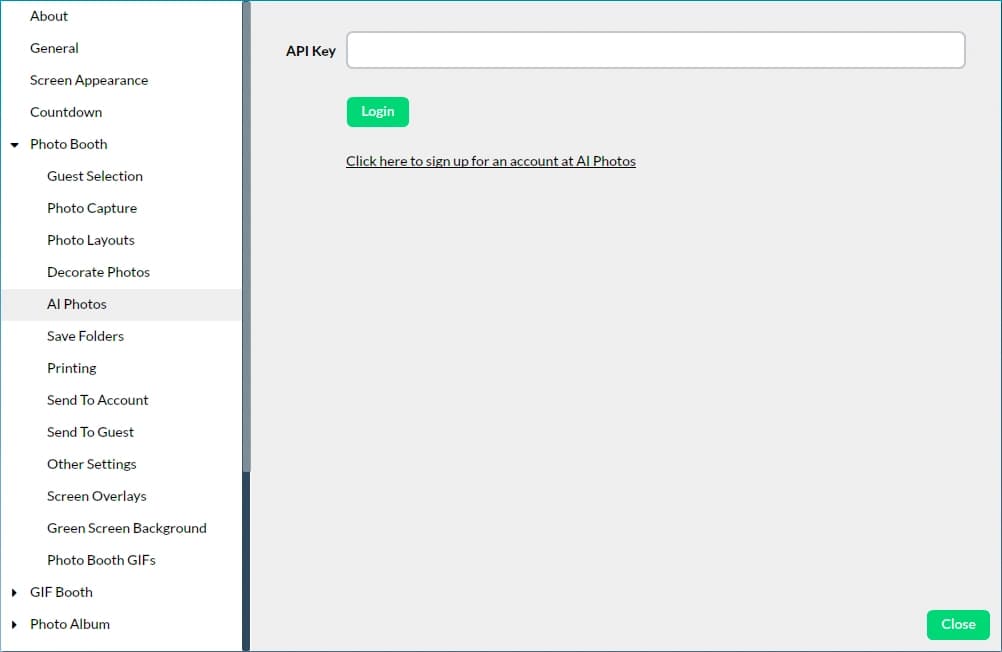
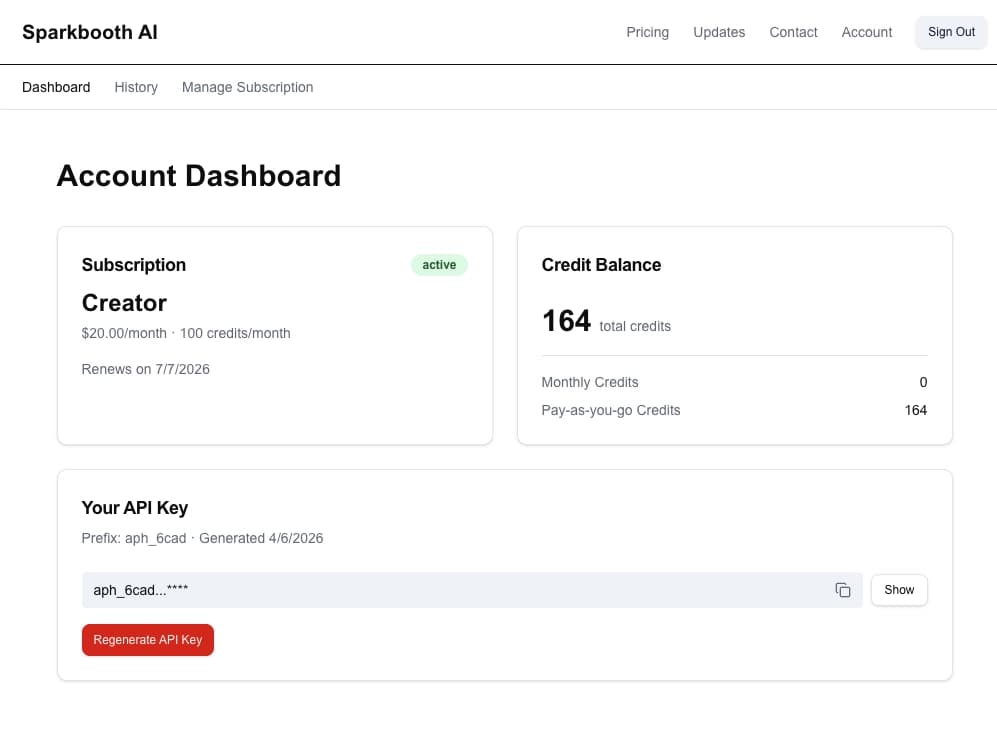
アカウントを作成したら、アカウントダッシュボードからAPIキーをコピーし、SparkboothのAPI Keyフィールドに貼り付けます。Sparkboothユーザーには、アカウント作成と同時に5クレジットが無料で付与されます。
Sparkboothが使用するAI Photosアカウントを切り替えるには?
AI Photos設定パネルの右上にあるLogoutボタンをクリックします。保存されていたAPIキーが消去され、SparkboothはLogin画面に戻るので、別のキーを貼り付けられます。プロンプト一覧はそのまま保持され、リセットされるのはアカウント認証情報のみです。
Sparkboothでのプロンプト管理
AI Photosのオン・オフを切り替えるには?
Photo Booth → AI Photosパネル上部にあるEnable AI Photosチェックボックスを使います。オフにすると、AI変換なしでカメラの写真がそのまま保存されます。APIキーやプロンプトを削除せずにAI変換を一時停止したいときに便利です。
各プロンプト行にある2つの入力欄は何に使いますか?
各プロンプト行には2つのテキスト欄があります。
- タイトル(上、1行)— ゲストがプロンプトを選ぶときに表示される短い名前です(例:「海賊」「アニメキャラクター」)。ゲスト用プロンプト選択を有効にしている場合にのみ表示されます。
- プロンプト(下、複数行)— AIモデルに送られる指示文です。実際に出力を決めるのはこのテキストです。
新しいプロンプトを追加するには?
AI Photos設定パネルの右下にある+ボタンをクリックします。一覧の末尾に空の行が追加されるので、タイトルとプロンプトのテキストを入力し、必要に応じてプレビュー画像をアップロードまたは生成してください。
特定の写真にプロンプトを割り当てるには?
複数写真のレイアウトでは、プロンプトは並び順で写真に対応します。一覧の1番目のプロンプトがPhoto 1に、2番目がPhoto 2に、という順番です。各サムネイルのPhoto 1 / Photo 2 / Photo 3ラベルで、どの枠に入るかが確認できます。
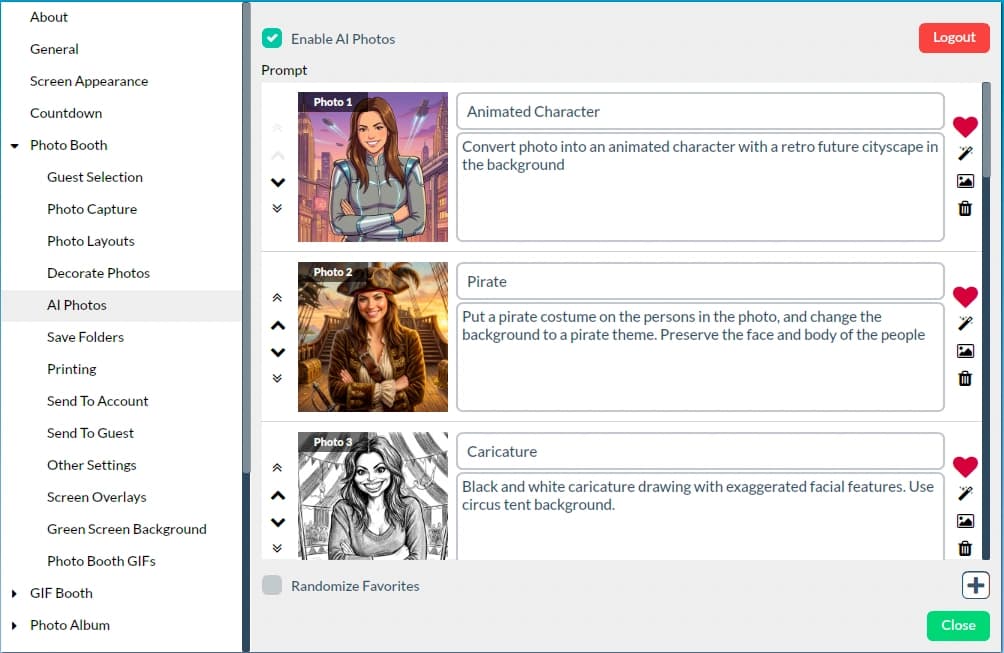
別の写真にプロンプトを割り当て直すには、行の左にある矢印で上下に移動します。1本矢印は1つずつ、2本矢印は一覧の先頭または末尾に一気に移動します。
プロンプトを削除するには?
SparkboothのPhoto Booth → AI Photos設定で、プロンプト行の右側にあるゴミ箱アイコンをクリックします。プロンプトの削除はお使いのSparkbooth設定内だけで完結し、アカウントには影響せず、クレジットも消費しません。
自分の画像をプロンプトのプレビューに使うには?
プロンプト行の右側にある画像アイコンをクリックし、パソコンから画像ファイルを選びます。選んだ画像が、ゲストがそのプロンプトを選ぶときのサムネイルになります。気に入ったサンプル出力をすでに持っている場合や、AI生成プレビューの代わりにブランド素材を使いたい場合に便利です。
プロンプトのプレビュー画像を新しく生成するには?
プロンプト行の右側にある魔法の杖アイコンをクリックします。SparkboothがプロンプトをAI Photosサービスに送信し、サムネイルを新しく生成したサンプルに置き換えます。
ご注意:プレビューの生成は、ゲストの写真変換と同様にアカウントから1クレジットを消費します。画像アイコンから自分の画像をアップロードする場合は無料です。
使用するプロンプトをランダムにするには?
まず、ローテーションに入れたいプロンプトの行でハートアイコンをクリックしてマークします。赤く塗りつぶされたハートがお気に入りの印です。次に、AI Photos設定の下部でRandomize Favoritesにチェックを入れます。
Randomize Favoritesが有効な間、Sparkboothは一覧を順番に使う代わりに、写真ごとにお気に入りのプロンプトからランダムに1つを選びます。お気に入りにしていないプロンプトはスキップされるので、ローテーションに含めずに、たまに手動で使うために一覧に残しておくことができます。
ブースでゲストにプロンプトを選んでもらうには?
SparkboothでPhoto Booth → Guest Selectionに進み、Change AI prompt screenを有効にします。撮影の前にゲストに選択画面が表示され、AI Photos一覧の各プロンプトのサムネイルが並びます。
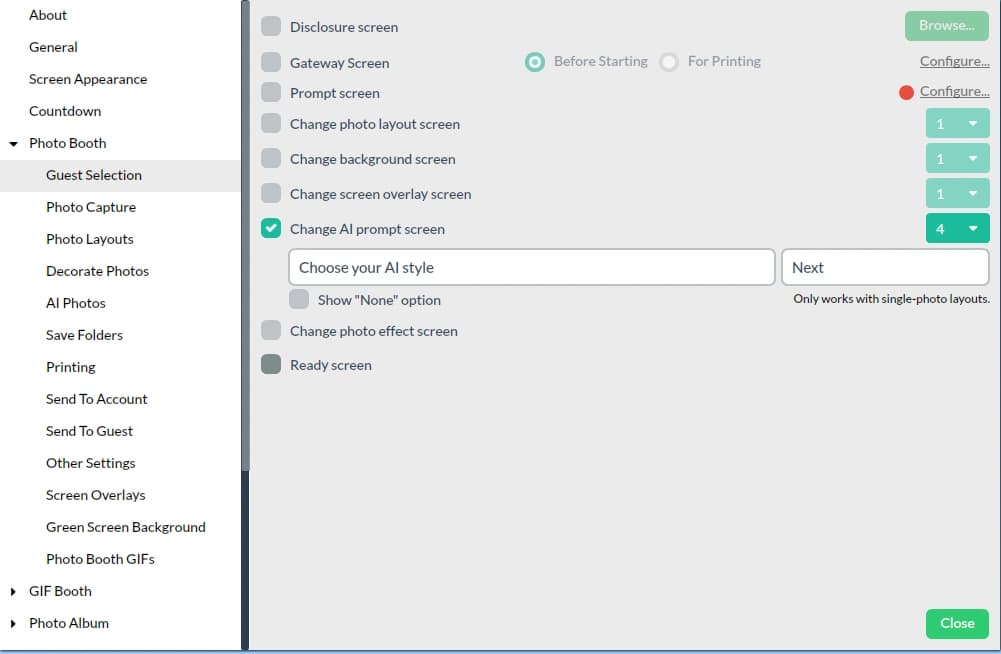
見出し(「Choose your AI style」)、ボタンのラベル(「Next」)、列数、変換をスキップする「None」オプションを表示するかどうかをカスタマイズできます。
1枚撮りレイアウト限定です。ゲスト用プロンプト選択は1枚撮りのレイアウトでのみ利用でき、複数写真のレイアウトでは常に一覧の並び順でプロンプトが使われます。
プロンプトの書き方
自分でプロンプトを作成できますか?
はい。組み込みのスタイルに加えて、Photo Booth → AI Photosの各行にあるプロンプト入力欄に、自由にカスタムプロンプトを書けます。そこに入力した内容がそのままモデルに渡されます。
プロンプトは具体的かつ描写的に(場所、照明、衣装、アートスタイルなど)。短く鮮やかなプロンプトのほうが、長いものよりほぼ必ず良い結果になります。
顔やポーズを保つプロンプトを書くには?
モデルは標準で、どのスタイルでも本人らしさが残るように調整されているため、ほとんどのプロンプトでは顔について触れる必要はありません。明示したい場合は、次のような短いフレーズを追加してください。
- 「preserve the subject's face and identity(被写体の顔と本人らしさを保つ)」
- 「keep the same facial features(同じ顔立ちを保つ)」
- 「maintain the original pose and composition(元のポーズと構図を維持する)」
- 「same body position as the input photo(入力写真と同じ体の位置)」
役立つヒント:
- 変えたい部分(衣装、背景、アートスタイル)を記述し、特に変えたい場合を除いて顔やポーズには触れないようにしましょう。
- 入力が顔写真の場合、別のアングルや全身ショットを示唆するプロンプトは避けましょう。フレームの外にあるものは、モデルがすべて想像で補うことになります。
- 明るくはっきりした入力写真を使いましょう。入力が良いほど、出力での本人らしさも高まります。
クレジットと請求
月間クレジットに有効期限はありますか?
はい。月間サブスクリプションクレジットは請求サイクルの開始時にリセットされ、繰り越されません。請求サイクルが更新される際、未使用の月間クレジットは失効します。
従量制クレジットに有効期限はありますか?
いいえ。別途購入した従量制クレジットに有効期限はなく、使用するまでアカウントに残り続けます。
月間クレジットと従量制クレジットの両方を持っています。どちらが先に使われますか?
常に月間サブスクリプションクレジットが先に消費されます。従量制クレジットの残高は、そのサイクルの月間クレジット枠を使い切った後にのみ減っていきます。
サイクルのリセット前に月間クレジットを使い切ってしまったら?
料金ページから従量制クレジットパッケージを購入すれば、いつでも追加できます。従量制クレジットはすぐに利用可能になり、有効期限もないため、余った分はそのまま持ち越されます。
サブスクリプションを解約するには?
サインインしてアカウント → サブスクリプション管理に進み、サブスクリプション管理をクリックします。Stripeのカスタマーポータルが開き、サブスクリプションの解約、プランの変更、支払い方法の更新ができます。
解約は現在の請求期間の終了時に有効になります。本来の更新日までは、アクセス権(および残りの月間クレジット)が維持されます。購入済みの従量制クレジットはサブスクリプション終了後もアカウントに残り、失効することはありません。
生成結果と返金
写真が思いどおりに仕上がりませんでした。クレジットを返金してもらえますか?
いいえ。個々の変換に対する返金は行っておりません。基盤となるAIモデルは第三者が運用しており、特定のプロンプトに対してどのような画像が返されるかを当社がコントロールすることはできません。同じ入力でも結果は変わることがあります。
結果が望みどおりでない場合は、変換をもう一度実行するか、プロンプトを調整してみてください。言い回しを少し変えるだけで、まったく違う出力になることがよくあります。