अक्सर पूछे जाने वाले प्रश्न
सेटअप, क्रेडिट, प्रॉम्प्ट और परिणामों से जुड़े आम सवालों के जवाब। अब भी समस्या है? हमसे संपर्क करें।
शुरुआत करना
मैं साइन अप कैसे करूँ?
Sparkbooth खोलें, Photo Booth → AI Photos पर जाएँ, और Login बटन के नीचे “Click here to sign up for an account at AI Photos” लिंक पर क्लिक करें।
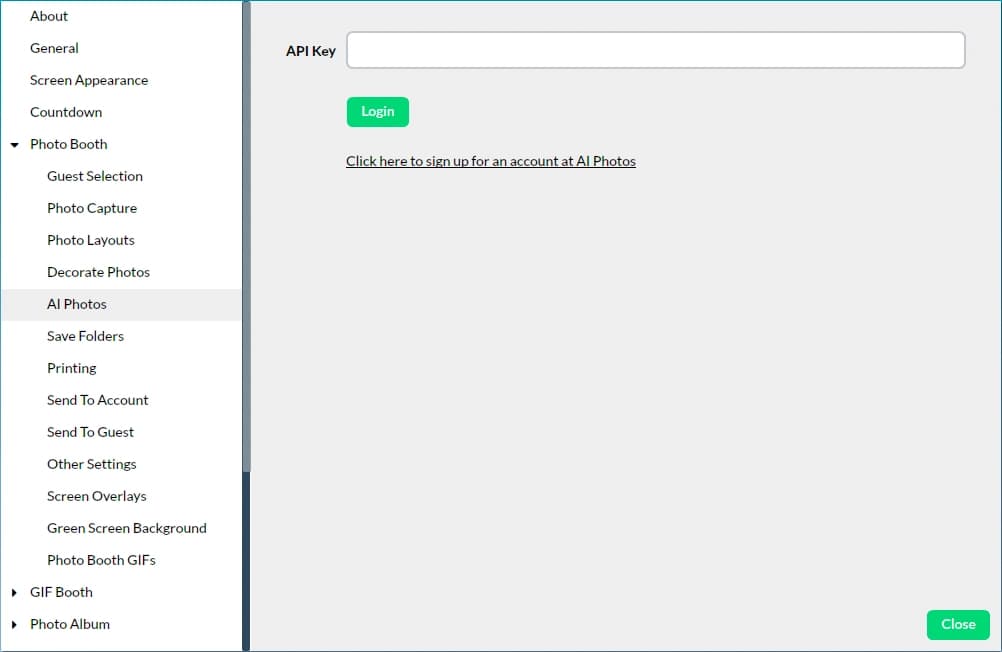
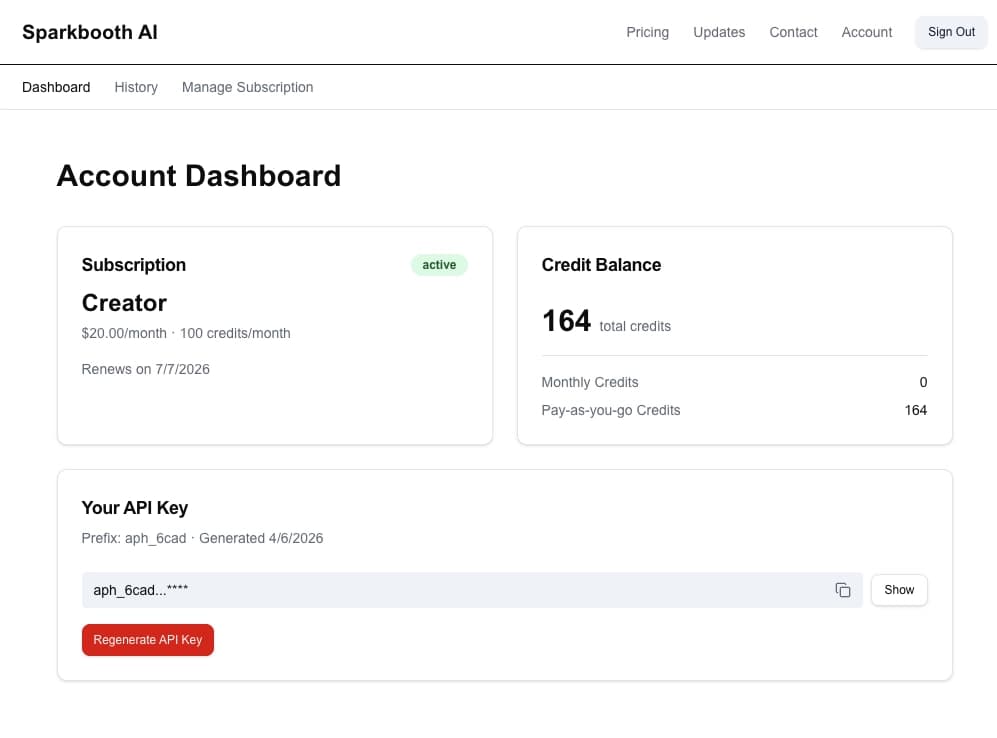
अपना खाता बनाएँ, फिर खाता डैशबोर्ड से अपनी API कुंजी कॉपी करें और उसे Sparkbooth के API Key फ़ील्ड में पेस्ट करें। Sparkbooth उपयोगकर्ताओं को खाता बनते ही 5 मुफ़्त क्रेडिट मिलते हैं।
Sparkbooth जिस AI Photos खाते का उपयोग करता है, उसे मैं कैसे बदलूँ?
AI Photos सेटिंग पैनल के ऊपर दाईं ओर Logout बटन पर क्लिक करें। इससे सहेजी गई API कुंजी हट जाती है और Sparkbooth वापस Login स्क्रीन पर आ जाता है, जहाँ आप दूसरी कुंजी पेस्ट कर सकते हैं। आपकी प्रॉम्प्ट सूची सुरक्षित रहती है — केवल खाते का क्रेडेंशियल रीसेट होता है।
Sparkbooth में प्रॉम्प्ट प्रबंधित करना
मैं AI Photos को चालू या बंद कैसे करूँ?
Photo Booth → AI Photos पैनल में सबसे ऊपर Enable AI Photos चेकबॉक्स का उपयोग करें। इसके बंद होने पर फ़ोटो बिना किसी AI ट्रांसफ़ॉर्म के सीधे कैमरे से सहेजी जाती हैं — यह तब उपयोगी है जब आप अपनी API कुंजी या प्रॉम्प्ट हटाए बिना AI ट्रांसफ़ॉर्म को कुछ समय के लिए रोकना चाहते हैं।
हर प्रॉम्प्ट पंक्ति के दो फ़ील्ड क्या करते हैं?
हर प्रॉम्प्ट पंक्ति में दो टेक्स्ट फ़ील्ड होते हैं:
- Title (ऊपर, एक पंक्ति) — वह छोटा नाम जो मेहमान प्रॉम्प्ट चुनते समय देखते हैं (जैसे “Pirate”, “Animated Character”)। यह तभी दिखता है जब आपने मेहमानों के लिए प्रॉम्प्ट पिकर चालू किया हो।
- Prompt (नीचे, कई पंक्तियाँ) — AI मॉडल को भेजे जाने वाले निर्देश। यही वह टेक्स्ट है जो वास्तव में परिणाम तय करता है।
मैं नया प्रॉम्प्ट कैसे जोड़ूँ?
AI Photos सेटिंग पैनल के नीचे दाएँ कोने में + बटन पर क्लिक करें। सूची के अंत में एक नई खाली पंक्ति जुड़ जाती है; शीर्षक और प्रॉम्प्ट टेक्स्ट भरें, फिर चाहें तो एक प्रीव्यू इमेज अपलोड या जनरेट करें।
मैं किसी खास फ़ोटो के लिए प्रॉम्प्ट कैसे तय करूँ?
एक से अधिक फ़ोटो वाले लेआउट में प्रॉम्प्ट क्रम के अनुसार फ़ोटो से जुड़ते हैं: सूची का पहला प्रॉम्प्ट Photo 1 पर चलता है, दूसरा Photo 2 पर, और इसी तरह आगे। हर थंबनेल पर Photo 1 / Photo 2 / Photo 3 लेबल ठीक-ठीक बताता है कि वह किस स्लॉट में जाएगा।
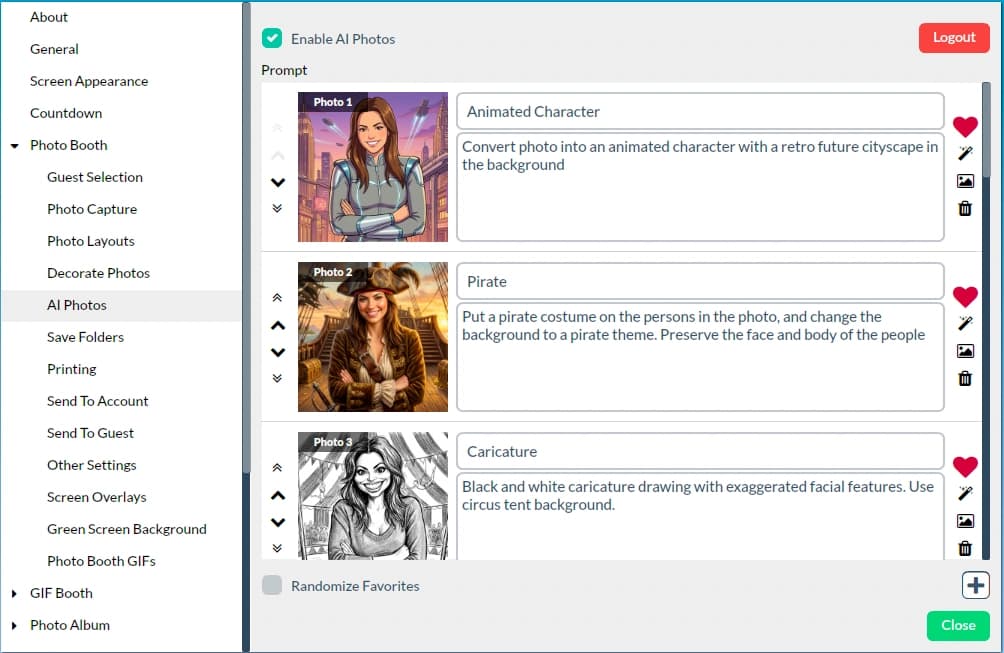
किसी प्रॉम्प्ट को दूसरी फ़ोटो के लिए तय करने के लिए, पंक्ति के बाईं ओर के तीरों से उसे ऊपर या नीचे ले जाएँ: एकल तीर उसे एक स्थान खिसकाते हैं, दोहरे तीर उसे सीधे सूची के सबसे ऊपर या सबसे नीचे पहुँचा देते हैं।
मैं प्रॉम्प्ट कैसे हटाऊँ?
Sparkbooth की Photo Booth → AI Photos सेटिंग में प्रॉम्प्ट पंक्ति के दाईं ओर ट्रैश आइकन पर क्लिक करें। प्रॉम्प्ट हटाना केवल आपके Sparkbooth सेटअप तक सीमित है — इससे आपके खाते पर कोई असर नहीं पड़ता और कोई क्रेडिट खर्च नहीं होता।
मैं अपनी खुद की इमेज को प्रॉम्प्ट के प्रीव्यू के रूप में कैसे उपयोग करूँ?
प्रॉम्प्ट पंक्ति के दाईं ओर पिक्चर आइकन पर क्लिक करें और अपने कंप्यूटर से एक इमेज फ़ाइल चुनें। आपकी चुनी हुई इमेज वह थंबनेल बन जाती है जो मेहमान उस प्रॉम्प्ट को चुनते समय देखते हैं — यह तब उपयोगी है जब आपके पास पहले से कोई पसंदीदा नमूना परिणाम हो, या आप AI से बने प्रीव्यू की जगह अपने ब्रांड का आर्टवर्क दिखाना चाहते हों।
मैं प्रॉम्प्ट के लिए नई प्रीव्यू इमेज कैसे जनरेट करूँ?
प्रॉम्प्ट पंक्ति के दाईं ओर वैंड (छड़ी) आइकन पर क्लिक करें। Sparkbooth प्रॉम्प्ट को AI Photos सेवा को भेजेगा और थंबनेल की जगह नया जनरेट किया गया नमूना लगा देगा।
ध्यान दें: नया प्रीव्यू जनरेट करने पर आपके खाते से एक क्रेडिट खर्च होता है, ठीक वैसे ही जैसे किसी मेहमान के ट्रांसफ़ॉर्मेशन पर होता है। पिक्चर आइकन से अपनी खुद की इमेज अपलोड करना मुफ़्त है।
कौन-सा प्रॉम्प्ट उपयोग हो, इसे मैं रैंडम कैसे करूँ?
पहले, जिन प्रॉम्प्ट को आप रोटेशन में रखना चाहते हैं, उनकी पंक्ति पर हार्ट आइकन क्लिक करके उन्हें चिह्नित करें — भरा हुआ लाल हार्ट बताता है कि प्रॉम्प्ट पसंदीदा है। फिर AI Photos सेटिंग में सबसे नीचे Randomize Favorites पर टिक करें।
Randomize Favorites चालू होने पर Sparkbooth सूची को क्रम से चलाने के बजाय हर फ़ोटो के लिए आपके पसंदीदा प्रॉम्प्ट में से एक को रैंडम रूप से चुनता है। जो प्रॉम्प्ट पसंदीदा नहीं हैं वे छोड़ दिए जाते हैं, इसलिए आप उन्हें रोटेशन में शामिल किए बिना कभी-कभार मैन्युअल उपयोग के लिए सूची में रख सकते हैं।
मैं मेहमानों को बूथ पर प्रॉम्प्ट चुनने कैसे दूँ?
Sparkbooth में Photo Booth → Guest Selection पर जाएँ और Change AI prompt screen चालू करें। इसके बाद मेहमानों को फ़ोटो लेने से पहले एक पिकर दिखेगा, जिसमें आपकी AI Photos सूची के हर प्रॉम्प्ट का थंबनेल होगा।
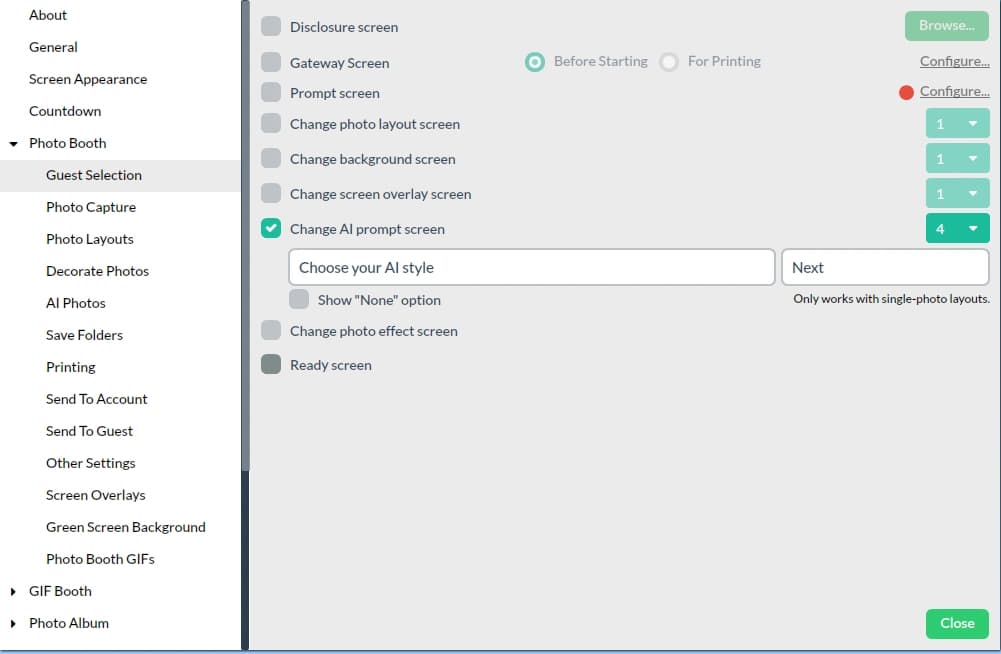
आप शीर्षक (“Choose your AI style”), बटन का लेबल (“Next”), कॉलम की संख्या, और ट्रांसफ़ॉर्म छोड़ने वाला “None” विकल्प दिखाना है या नहीं, यह सब अपने अनुसार बदल सकते हैं।
केवल एक फ़ोटो वाले लेआउट के लिए। मेहमानों का प्रॉम्प्ट पिकर केवल एक फ़ोटो वाले लेआउट में उपलब्ध है — एक से अधिक फ़ोटो वाले लेआउट हमेशा प्रॉम्प्ट को सूची के क्रम में उपयोग करते हैं।
प्रॉम्प्ट लिखना
क्या अपने खुद के प्रॉम्प्ट बनाए जा सकते हैं?
हाँ। पहले से मौजूद स्टाइल के अलावा, आप Photo Booth → AI Photos में हर पंक्ति के प्रॉम्प्ट टेक्स्ट क्षेत्र में कोई भी कस्टम प्रॉम्प्ट लिख सकते हैं। आप वहाँ जो भी लिखते हैं, वह सीधे मॉडल को भेज दिया जाता है।
प्रॉम्प्ट ठोस और वर्णनात्मक रखें (परिवेश, रोशनी, पहनावा, कला शैली)। छोटे, जीवंत प्रॉम्प्ट लगभग हमेशा लंबे प्रॉम्प्ट से बेहतर काम करते हैं।
मैं ऐसे प्रॉम्प्ट कैसे लिखूँ जो चेहरा या पोज़ बनाए रखें?
मॉडल डिफ़ॉल्ट रूप से हर स्टाइल में चेहरे को पहचानने योग्य बनाए रखने के लिए ट्यून किया गया है, इसलिए ज़्यादातर प्रॉम्प्ट में चेहरे का ज़िक्र करने की ज़रूरत ही नहीं होती। अगर आप स्पष्ट रूप से कहना चाहते हैं, तो ऐसा कोई छोटा वाक्यांश जोड़ें:
- “preserve the subject's face and identity”
- “keep the same facial features”
- “maintain the original pose and composition”
- “same body position as the input photo”
मददगार सुझाव:
- बताएँ कि आप क्या बदलना चाहते हैं (पहनावा, परिवेश, कला शैली) और चेहरे/पोज़ को वैसा ही रहने दें, जब तक कि आप उन्हें खास तौर पर बदलना न चाहें।
- अगर आपकी इनपुट फ़ोटो हेडशॉट है, तो ऐसे प्रॉम्प्ट से बचें जो किसी अलग कोण या पूरे शरीर के शॉट का संकेत देते हों — फ़्रेम के बाहर की हर चीज़ मॉडल को खुद गढ़नी पड़ती है।
- साफ़ और अच्छी रोशनी वाली इनपुट फ़ोटो का उपयोग करें। इनपुट जितना अच्छा होगा, परिणाम में चेहरा उतना ही मिलता-जुलता होगा।
क्रेडिट और बिलिंग
क्या मासिक क्रेडिट समाप्त हो जाते हैं?
हाँ। मासिक सदस्यता क्रेडिट हर बिलिंग चक्र की शुरुआत में रीसेट होते हैं और आगे नहीं बढ़ते — आपका बिलिंग चक्र नवीनीकृत होने पर बचे हुए मासिक क्रेडिट समाप्त हो जाते हैं।
क्या पे-एज़-यू-गो क्रेडिट समाप्त हो जाते हैं?
नहीं। अलग से खरीदे गए पे-एज़-यू-गो क्रेडिट कभी समाप्त नहीं होते और जब तक आप उनका उपयोग नहीं करते, आपके खाते में बने रहते हैं।
मेरे पास मासिक और पे-एज़-यू-गो दोनों क्रेडिट हैं — पहले कौन-से उपयोग होते हैं?
मासिक सदस्यता क्रेडिट हमेशा पहले खर्च होते हैं। आपके पे-एज़-यू-गो क्रेडिट तभी घटते हैं जब उस चक्र के मासिक क्रेडिट पूरी तरह उपयोग हो चुके हों।
अगर चक्र रीसेट होने से पहले मेरे मासिक क्रेडिट खत्म हो जाएँ तो?
आप मूल्य पेज से पे-एज़-यू-गो क्रेडिट पैकेज खरीदकर कभी भी टॉप अप कर सकते हैं। पे-एज़-यू-गो क्रेडिट तुरंत उपलब्ध हो जाते हैं और समाप्त नहीं होते, इसलिए जो भी बचता है वह आगे काम आता है।
मैं अपनी सदस्यता कैसे रद्द करूँ?
साइन इन करें और खाता → सदस्यता प्रबंधित करें पर जाएँ, फिर सदस्यता प्रबंधित करें पर क्लिक करें। इससे Stripe ग्राहक पोर्टल खुलता है, जहाँ आप सदस्यता रद्द कर सकते हैं, प्लान बदल सकते हैं, या अपनी भुगतान विधि अपडेट कर सकते हैं।
रद्दीकरण आपकी मौजूदा बिलिंग अवधि के अंत में लागू होता है — जिस तारीख को आपकी सदस्यता नवीनीकृत होती, तब तक आपकी पहुँच (और आपके बचे हुए मासिक क्रेडिट) बनी रहती है। आपके खरीदे हुए पे-एज़-यू-गो क्रेडिट आपके खाते में बने रहते हैं और सदस्यता समाप्त होने के बाद भी कभी समाप्त नहीं होते।
परिणाम और रिफ़ंड
फ़ोटो वैसी नहीं बनी जैसी मुझे चाहिए थी। क्या मुझे क्रेडिट वापस मिल सकता है?
नहीं। हम अलग-अलग ट्रांसफ़ॉर्मेशन के लिए रिफ़ंड नहीं देते। मूल AI मॉडल एक तृतीय पक्ष द्वारा संचालित है और किसी प्रॉम्प्ट के लिए वह कौन-सी इमेज लौटाएगा, इस पर हमारा कोई नियंत्रण नहीं है — एक ही इनपुट पर भी परिणाम अलग-अलग हो सकते हैं।
अगर परिणाम वैसा नहीं है जैसा आप चाहते थे, तो ट्रांसफ़ॉर्म दोबारा चलाकर देखें या प्रॉम्प्ट में बदलाव करें — शब्दों में छोटे बदलाव से अक्सर बहुत अलग परिणाम मिलते हैं।