Häufig gestellte Fragen
Antworten auf häufige Fragen zu Einrichtung, Credits, Prompts und Ergebnissen. Kommen Sie nicht weiter? Kontaktieren Sie uns.
Erste Schritte
Wie registriere ich mich?
Öffnen Sie Sparkbooth, gehen Sie zu Photo Booth → AI Photos und klicken Sie auf den Link „Click here to sign up for an account at AI Photos“ unterhalb der Login-Schaltfläche.
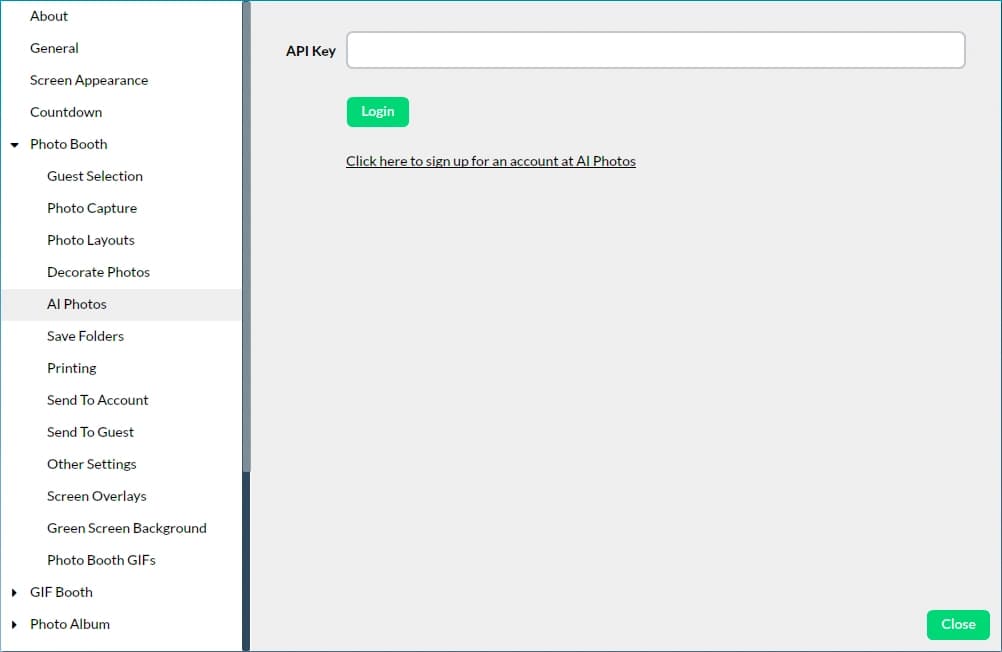
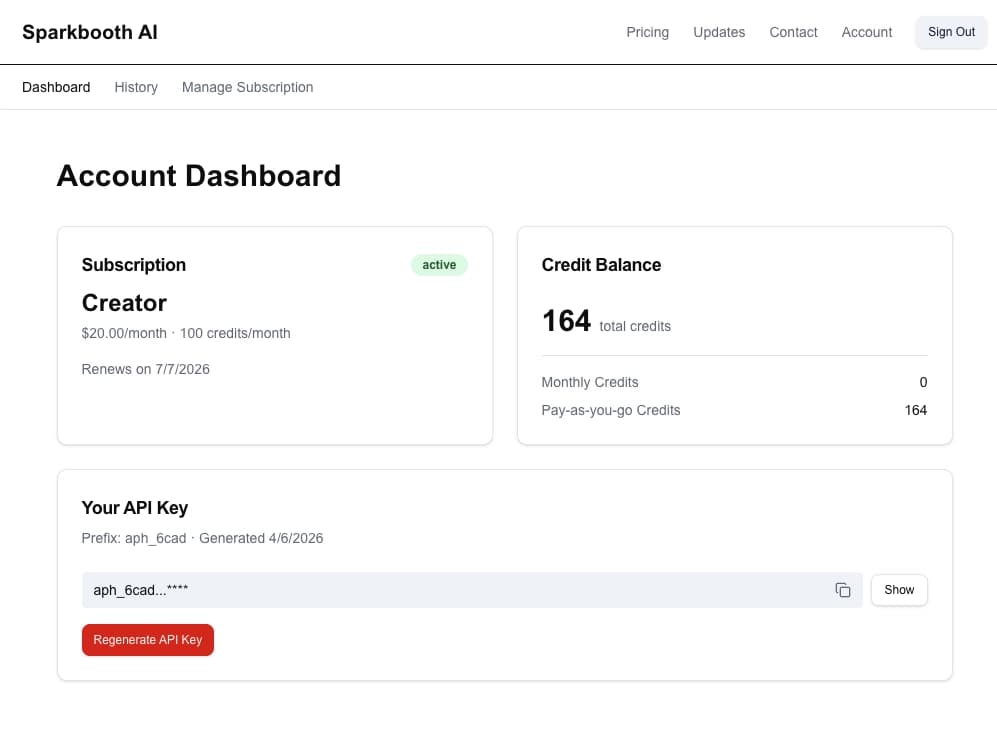
Erstellen Sie Ihr Konto, kopieren Sie dann Ihren API-Schlüssel aus dem Konto-Dashboard und fügen Sie ihn in Sparkbooth in das Feld „API Key“ ein. Sparkbooth-Nutzer erhalten 5 Gratis-Credits, sobald das Konto erstellt ist.
Wie wechsle ich das AI-Photos-Konto, das Sparkbooth verwendet?
Klicken Sie auf die Schaltfläche Logout oben rechts im AI-Photos-Einstellungspanel. Dadurch wird der gespeicherte API-Schlüssel gelöscht und Sparkbooth kehrt zum Login-Bildschirm zurück, wo Sie einen anderen Schlüssel einfügen können. Ihre Prompt-Liste bleibt erhalten — nur die Konto-Anmeldedaten werden zurückgesetzt.
Prompts in Sparkbooth verwalten
Wie schalte ich AI Photos ein oder aus?
Verwenden Sie das Kontrollkästchen Enable AI Photos oben im Panel Photo Booth → AI Photos. Ist es deaktiviert, werden die Fotos direkt aus der Kamera ohne KI-Transformation gespeichert — praktisch, wenn Sie die KI-Transformationen vorübergehend pausieren möchten, ohne Ihren API-Schlüssel oder Ihre Prompts zu entfernen.
Wozu dienen die beiden Felder in jeder Prompt-Zeile?
Jede Prompt-Zeile hat zwei Textfelder:
- Titel (oben, einzeilig) — der kurze Name, den die Gäste bei der Prompt-Auswahl sehen (z. B. „Pirat“, „Animierte Figur“). Nur sichtbar, wenn Sie die Prompt-Auswahl für Gäste aktiviert haben.
- Prompt (unten, mehrzeilig) — die Anweisungen, die an das KI-Modell gesendet werden. Dies ist der Text, der das Ergebnis tatsächlich bestimmt.
Wie füge ich einen neuen Prompt hinzu?
Klicken Sie auf die Schaltfläche + unten rechts im AI-Photos-Einstellungspanel. Am Ende der Liste wird eine neue leere Zeile hinzugefügt; tragen Sie Titel und Prompt-Text ein und laden Sie optional ein Vorschaubild hoch oder generieren Sie eines.
Wie weise ich einen Prompt einem bestimmten Foto zu?
In Layouts mit mehreren Fotos werden die Prompts den Fotos nach Reihenfolge zugeordnet: Der erste Prompt in der Liste läuft auf Foto 1, der zweite auf Foto 2 und so weiter. Die Beschriftung Photo 1 / Photo 2 / Photo 3 auf jedem Vorschaubild zeigt genau, welchen Platz es einnimmt.
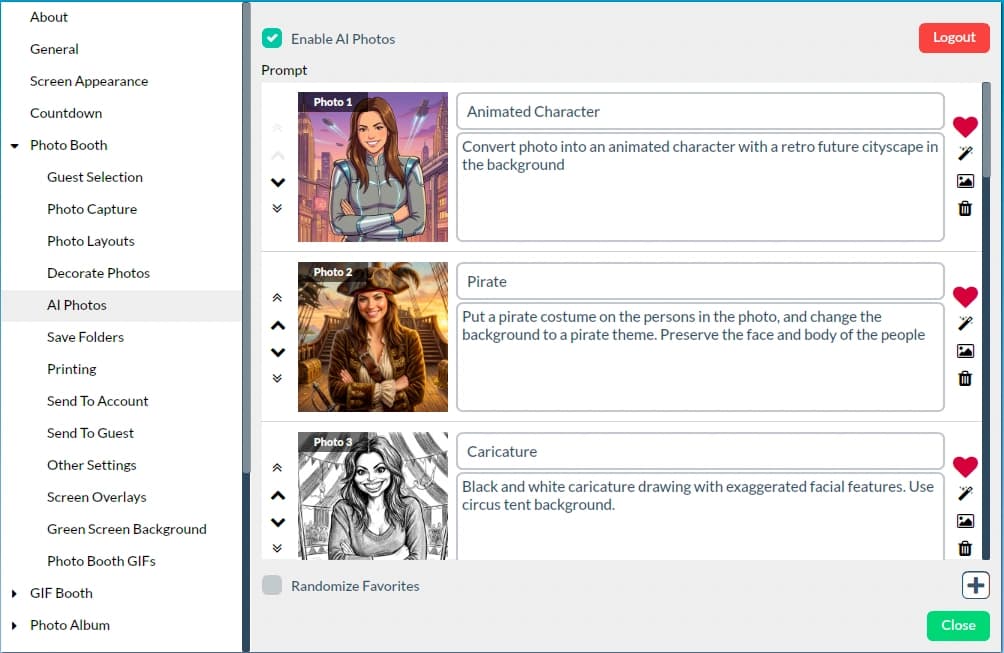
Um einen Prompt einem anderen Foto zuzuweisen, verschieben Sie ihn mit den Pfeilen links in der Zeile nach oben oder unten: Einfache Pfeile verschieben ihn um eine Position, Doppelpfeile springen an den Anfang oder das Ende der Liste.
Wie lösche ich einen Prompt?
Klicken Sie auf das Papierkorb-Symbol rechts in der Prompt-Zeile in den Einstellungen unter Photo Booth → AI Photos in Sparkbooth. Das Löschen eines Prompts wirkt sich nur auf Ihre lokale Sparkbooth-Einrichtung aus — es hat keine Auswirkungen auf Ihr Konto und verbraucht keine Credits.
Wie verwende ich mein eigenes Bild als Vorschau für einen Prompt?
Klicken Sie auf das Bild-Symbol rechts in der Prompt-Zeile und wählen Sie eine Bilddatei von Ihrem Computer aus. Das ausgewählte Bild wird zum Vorschaubild, das die Gäste bei der Auswahl dieses Prompts sehen — praktisch, wenn Sie bereits ein gelungenes Beispielergebnis haben oder statt einer KI-generierten Vorschau lieber Ihr eigenes Branding verwenden möchten.
Wie generiere ich ein neues Vorschaubild für einen Prompt?
Klicken Sie auf das Zauberstab-Symbol rechts in der Prompt-Zeile. Sparkbooth sendet den Prompt an den AI-Photos-Dienst und ersetzt das Vorschaubild durch ein frisch generiertes Beispiel.
Hinweis: Das Generieren einer neuen Vorschau verbraucht einen Credit von Ihrem Konto, genau wie eine Gäste-Transformation. Das Hochladen eines eigenen Bilds über das Bild-Symbol ist kostenlos.
Wie lasse ich den verwendeten Prompt zufällig auswählen?
Markieren Sie zunächst die gewünschten Prompts für die Rotation, indem Sie auf das Herz-Symbol in der jeweiligen Prompt-Zeile klicken — ein ausgefülltes rotes Herz bedeutet, dass der Prompt ein Favorit ist. Aktivieren Sie dann unten in den AI-Photos-Einstellungen Randomize Favorites.
Mit aktiviertem Randomize Favorites wählt Sparkbooth für jedes Foto zufällig einen Ihrer favorisierten Prompts aus, statt die Liste der Reihe nach abzuarbeiten. Nicht favorisierte Prompts werden übersprungen — Sie können sie also für gelegentliche manuelle Nutzung in der Liste behalten, ohne sie in die Rotation aufzunehmen.
Wie können Gäste an der Fotobox einen Prompt auswählen?
Gehen Sie in Sparkbooth zu Photo Booth → Guest Selection und aktivieren Sie Change AI prompt screen. Die Gäste sehen dann vor der Aufnahme eine Auswahl mit einem Vorschaubild für jeden Prompt in Ihrer AI-Photos-Liste.
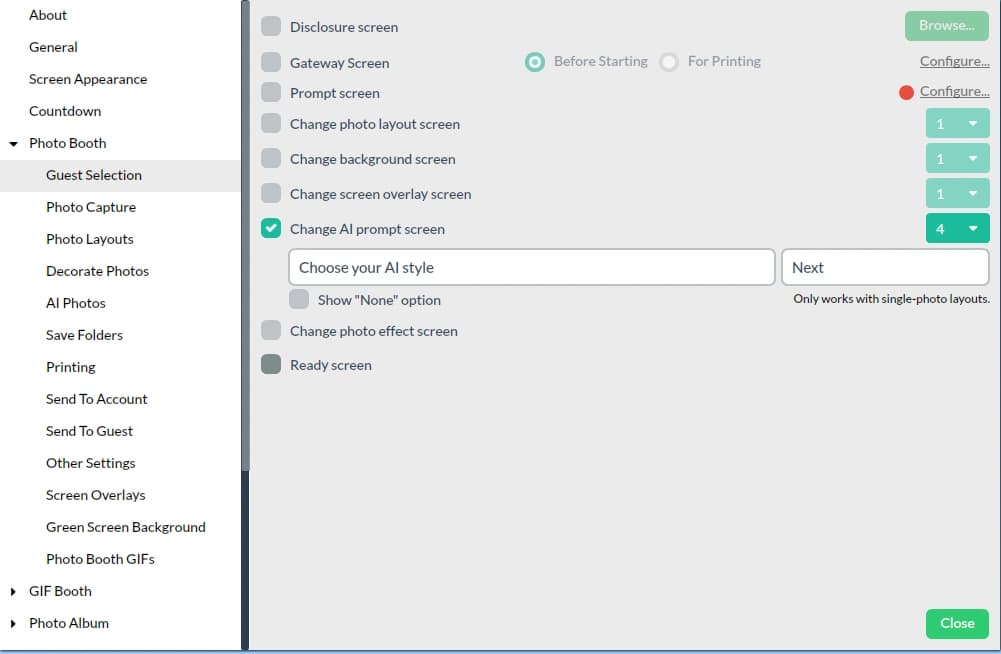
Sie können die Überschrift („Choose your AI style“), die Beschriftung der Schaltfläche („Next“), die Anzahl der Spalten sowie die Anzeige einer „None“-Option, die die Transformation überspringt, anpassen.
Nur für Einzelfoto-Layouts. Die Prompt-Auswahl für Gäste ist nur bei Layouts mit einem Foto verfügbar — Layouts mit mehreren Fotos verwenden immer die Prompts in Listenreihenfolge.
Prompts schreiben
Kann ich eigene Prompts erstellen?
Ja. Zusätzlich zu den integrierten Stilen können Sie in das Prompt-Textfeld jeder Zeile unter Photo Booth → AI Photos einen beliebigen eigenen Prompt schreiben. Was Sie dort eintragen, wird unverändert an das Modell weitergegeben.
Halten Sie Prompts konkret und beschreibend (Umgebung, Beleuchtung, Outfit, Kunststil). Kurze, bildhafte Prompts schlagen lange fast immer.
Wie schreibe ich Prompts, die Gesicht oder Pose erhalten?
Das Modell ist standardmäßig darauf abgestimmt, die Ähnlichkeit in allen Stilen erkennbar zu halten, daher müssen die meisten Prompts das Gesicht gar nicht erwähnen. Wenn Sie es ausdrücklich angeben möchten, fügen Sie eine kurze Formulierung hinzu wie:
- „Gesicht und Identität der Person erhalten“
- „dieselben Gesichtszüge beibehalten“
- „ursprüngliche Pose und Bildkomposition beibehalten“
- „gleiche Körperhaltung wie im Ausgangsfoto“
Hilfreiche Tipps:
- Beschreiben Sie, was sich ändern soll (Outfit, Umgebung, Kunststil), und lassen Sie Gesicht und Pose unerwähnt, sofern Sie sie nicht gezielt ändern möchten.
- Vermeiden Sie Prompts, die einen anderen Blickwinkel oder eine Ganzkörperaufnahme implizieren, wenn Ihr Ausgangsbild ein Porträt ist — alles außerhalb des Bildausschnitts muss das Modell erfinden.
- Verwenden Sie ein klares, gut ausgeleuchtetes Ausgangsfoto. Je besser das Original, desto besser die Ähnlichkeit im Ergebnis.
Credits & Abrechnung
Verfallen monatliche Credits?
Ja. Monatliche Abonnement-Credits werden zu Beginn jedes Abrechnungszyklus zurückgesetzt und werden nicht übertragen — nicht genutzte monatliche Credits verfallen mit der Verlängerung Ihres Abrechnungszyklus.
Verfallen Pay-as-you-go-Credits?
Nein. Separat gekaufte Pay-as-you-go-Credits verfallen nie und bleiben in Ihrem Konto, bis Sie sie verwenden.
Ich habe sowohl monatliche als auch Pay-as-you-go-Credits — welche werden zuerst verwendet?
Monatliche Abonnement-Credits werden immer zuerst verbraucht. Ihr Pay-as-you-go-Guthaben wird erst angetastet, wenn Ihr monatliches Kontingent für den Zyklus vollständig aufgebraucht ist.
Was passiert, wenn meine monatlichen Credits vor dem Zyklusende aufgebraucht sind?
Sie können jederzeit nachladen, indem Sie auf der Preisseite ein Pay-as-you-go-Credit-Paket kaufen. Pay-as-you-go-Credits sind sofort verfügbar und verfallen nicht — was übrig bleibt, nehmen Sie also mit.
Wie kündige ich mein Abonnement?
Melden Sie sich an, gehen Sie zu Konto → Abonnement verwalten und klicken Sie auf Abonnement verwalten. Dadurch öffnet sich das Stripe-Kundenportal, in dem Sie das Abonnement kündigen, den Tarif wechseln oder Ihre Zahlungsmethode aktualisieren können.
Kündigungen werden zum Ende Ihres aktuellen Abrechnungszeitraums wirksam — Sie behalten den Zugang (und Ihre verbleibenden monatlichen Credits) bis zu dem Datum, an dem sich Ihr Abonnement verlängert hätte. Gekaufte Pay-as-you-go-Credits bleiben in Ihrem Konto und verfallen nie, auch nach dem Ende des Abonnements.
Ergebnisse & Erstattungen
Das Foto ist nicht so geworden, wie ich es wollte. Bekomme ich einen Credit erstattet?
Nein. Für einzelne Transformationen gewähren wir keine Erstattungen. Das zugrunde liegende KI-Modell wird von einem Drittanbieter betrieben, und wir haben keinen Einfluss darauf, welches konkrete Bild es für einen bestimmten Prompt liefert — die Ergebnisse können selbst bei identischem Ausgangsbild variieren.
Wenn ein Ergebnis nicht Ihren Vorstellungen entspricht, führen Sie die Transformation erneut aus oder passen Sie den Prompt an — schon kleine Änderungen an der Formulierung führen oft zu ganz anderen Ergebnissen.